

Accepter une invitation
Une entreprise vous a invité à rejoindre son dossier Altoviz, comme collaborateur ou comme expert-comptable. Ce guide vous accompagne jusqu’à l’ouverture du dossier, que vous utilisiez déjà Altoviz ou non.
L’e-mail d’invitation
Section intitulée « L’e-mail d’invitation »Vous recevez un e-mail de invitations@altoviz.com, envoyé au nom de l’entreprise qui vous invite, avec pour objet « Invitation par nom de l’entreprise à utiliser Altoviz ». Il contient un bouton :
- Accepter l’invitation si vous êtes invité comme utilisateur ;
- Accéder au dossier si vous êtes invité comme expert-comptable.
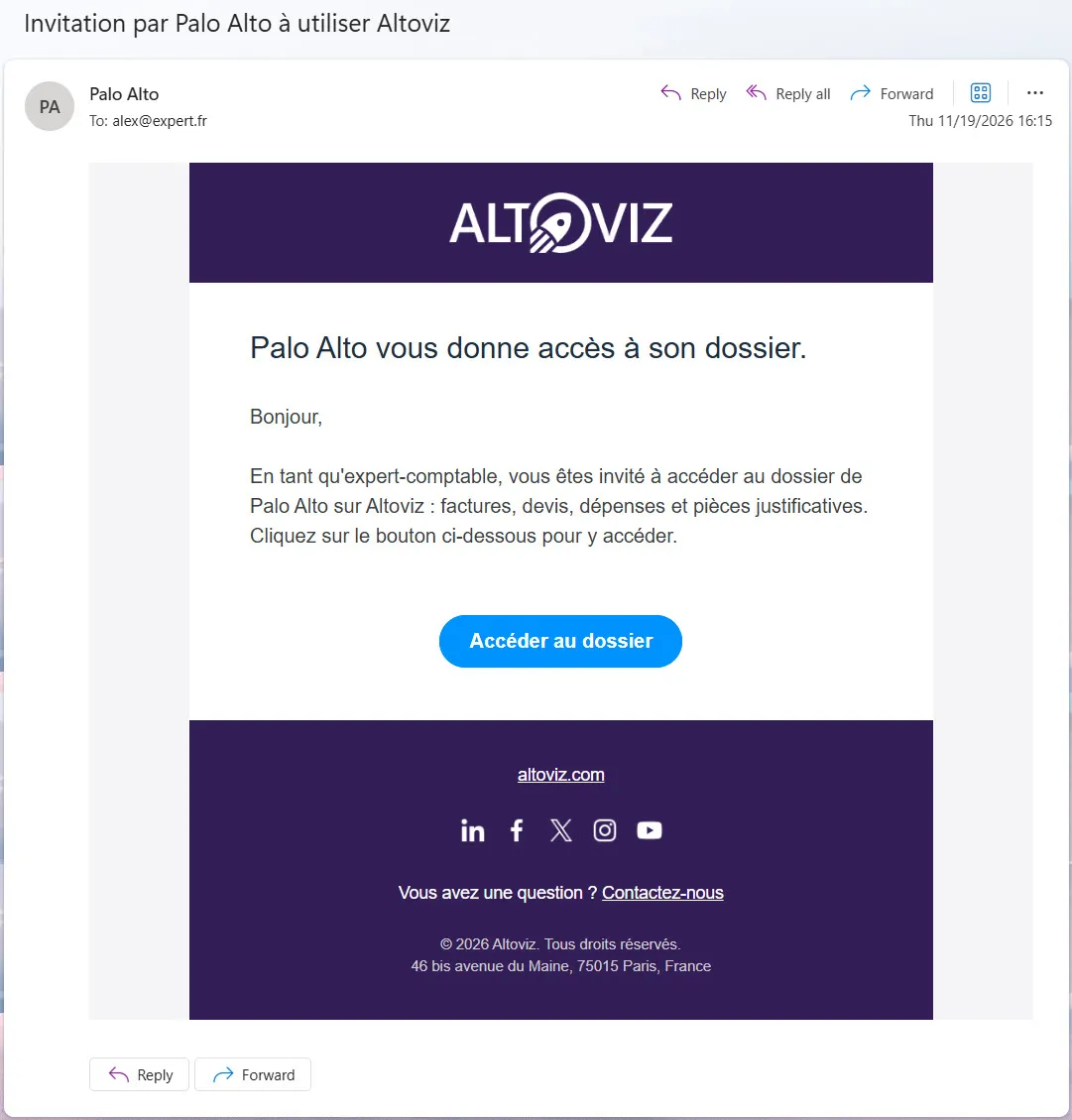
L’invitation est valable 5 jours. Passé ce délai, demandez à l’entreprise de vous la renvoyer : un nouvel e-mail vous parviendra, valable 5 jours de plus.
Vous ne trouvez pas l’e-mail ? Regardez dans vos courriers indésirables, puis demandez à l’entreprise de vérifier l’adresse qu’elle a saisie.
La page d’invitation
Section intitulée « La page d’invitation »Le bouton de l’e-mail ouvre une page qui vous rappelle le nom de l’entreprise : « Vous avez été invité à rejoindre la société… ». Cliquez sur Rejoindre suivi du nom de l’entreprise.
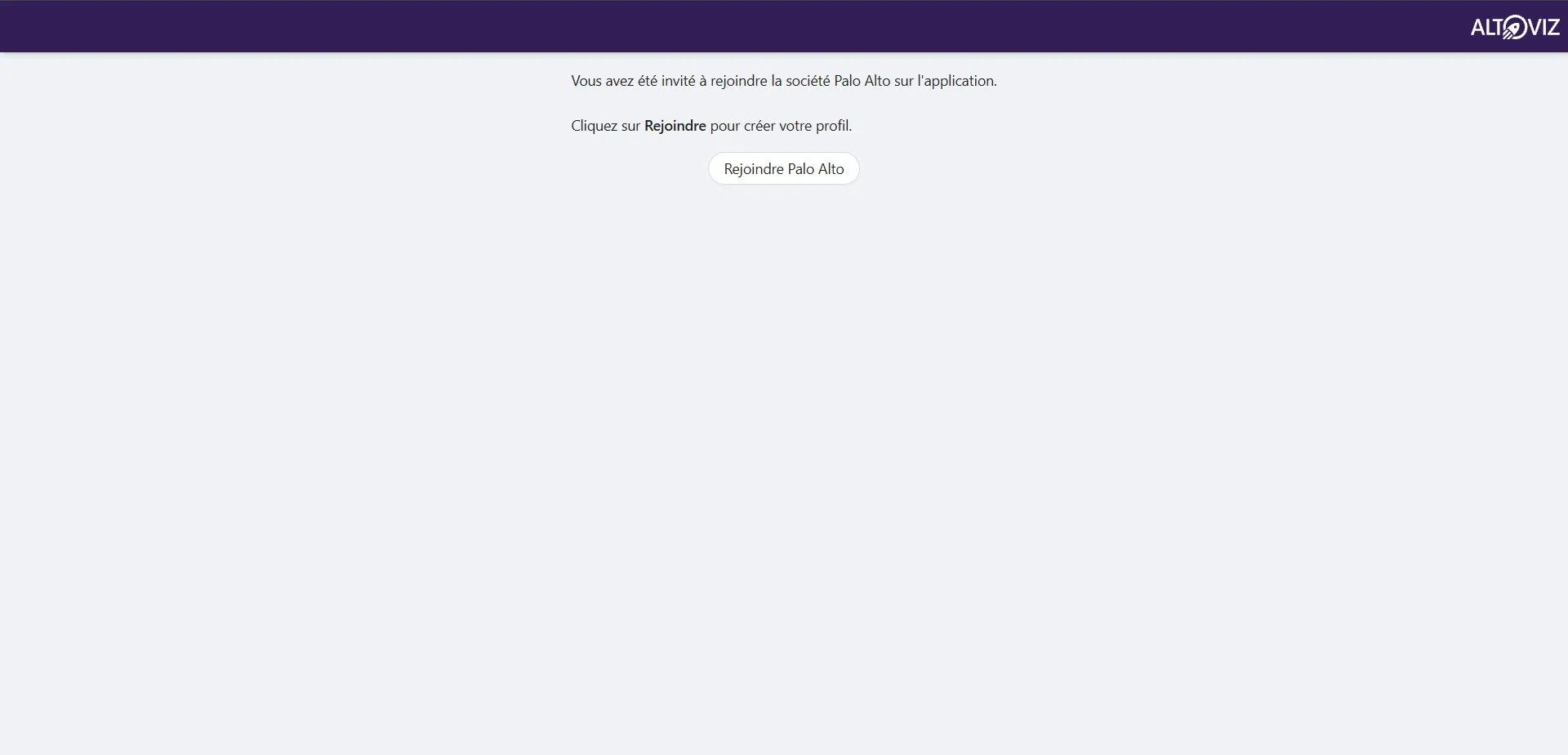
La suite dépend de votre situation.
Vous avez déjà un compte Altoviz
Section intitulée « Vous avez déjà un compte Altoviz »C’est le cas si vous utilisez déjà Altoviz pour votre propre entreprise, si vous avez été invité par une autre entreprise, ou, pour un expert-comptable, si un autre client vous a déjà invité.
Vous êtes déjà connecté avec la bonne adresse : un bandeau en haut de la page indique « Vous êtes connecté en tant que : … ». Cliquez sur Rejoindre : le dossier s’ouvre aussitôt.
Vous êtes connecté avec un autre compte : le bandeau affiche une autre adresse que celle de l’invitation. Cliquez sur Changer d’utilisateur, connectez-vous avec la bonne adresse, puis cliquez sur Rejoindre.
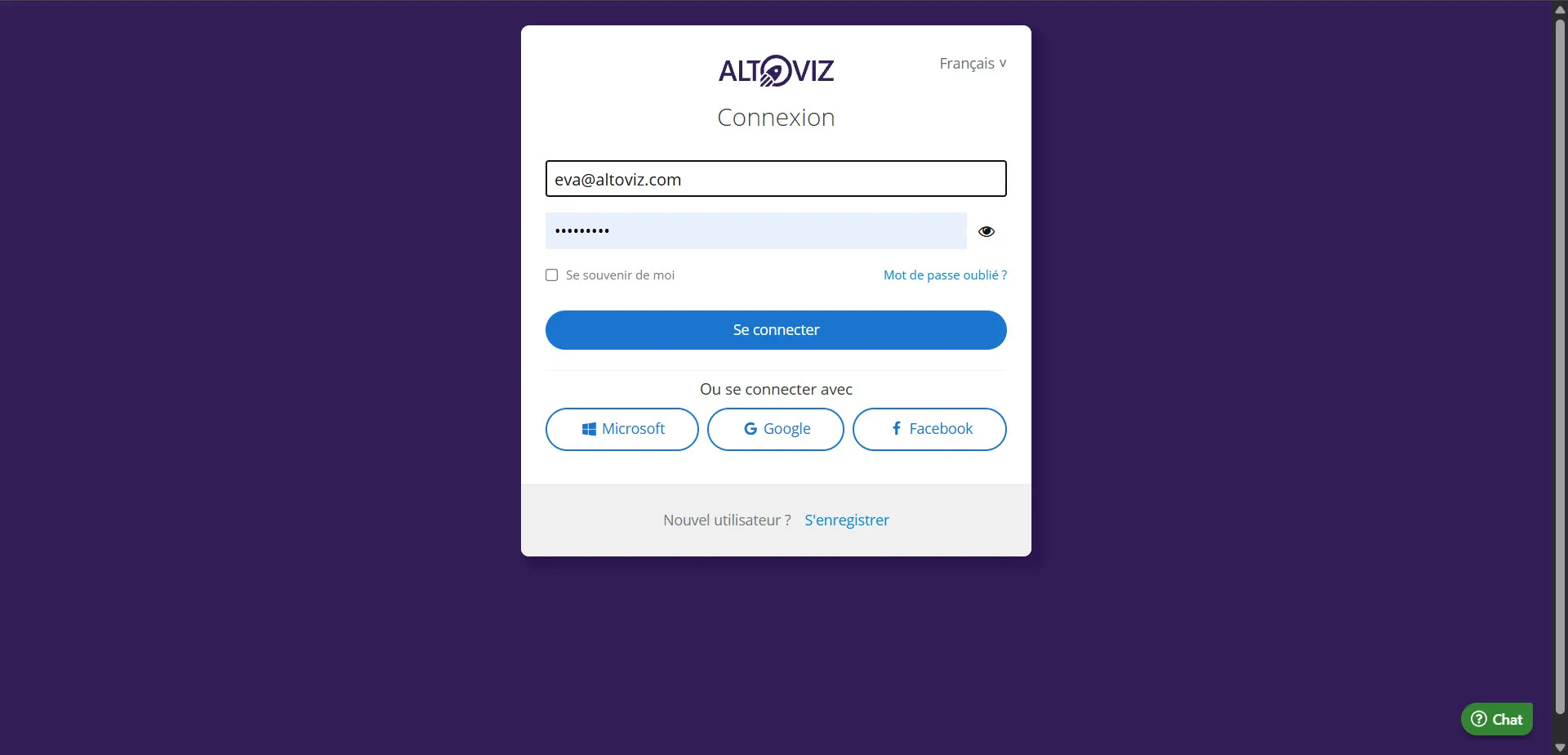
Vous n’êtes pas connecté : en cliquant sur Rejoindre, vous arrivez sur la page de connexion, avec l’adresse de l’invitation déjà saisie. Connectez-vous comme d’habitude — mot de passe, Google ou Microsoft. Vous revenez ensuite sur la page d’invitation : cliquez de nouveau sur Rejoindre.
Mot de passe oublié ? Utilisez le lien « Mot de passe oublié ? » de la page de connexion.
Vous n’avez pas encore de compte Altoviz
Section intitulée « Vous n’avez pas encore de compte Altoviz »- Sur la page d’invitation, cliquez sur Rejoindre. La page de connexion s’affiche.
- Cliquez sur S’enregistrer, sous le formulaire de connexion.
- Renseignez votre prénom, votre nom, l’adresse e-mail de l’invitation et un mot de passe, puis validez. Vous pouvez aussi vous inscrire avec Google ou Microsoft, à condition que ce compte utilise la même adresse e-mail.
- Si Altoviz vous envoie un e-mail de vérification, ouvrez-le et confirmez votre adresse.
- Vous revenez sur la page d’invitation : cliquez de nouveau sur Rejoindre.
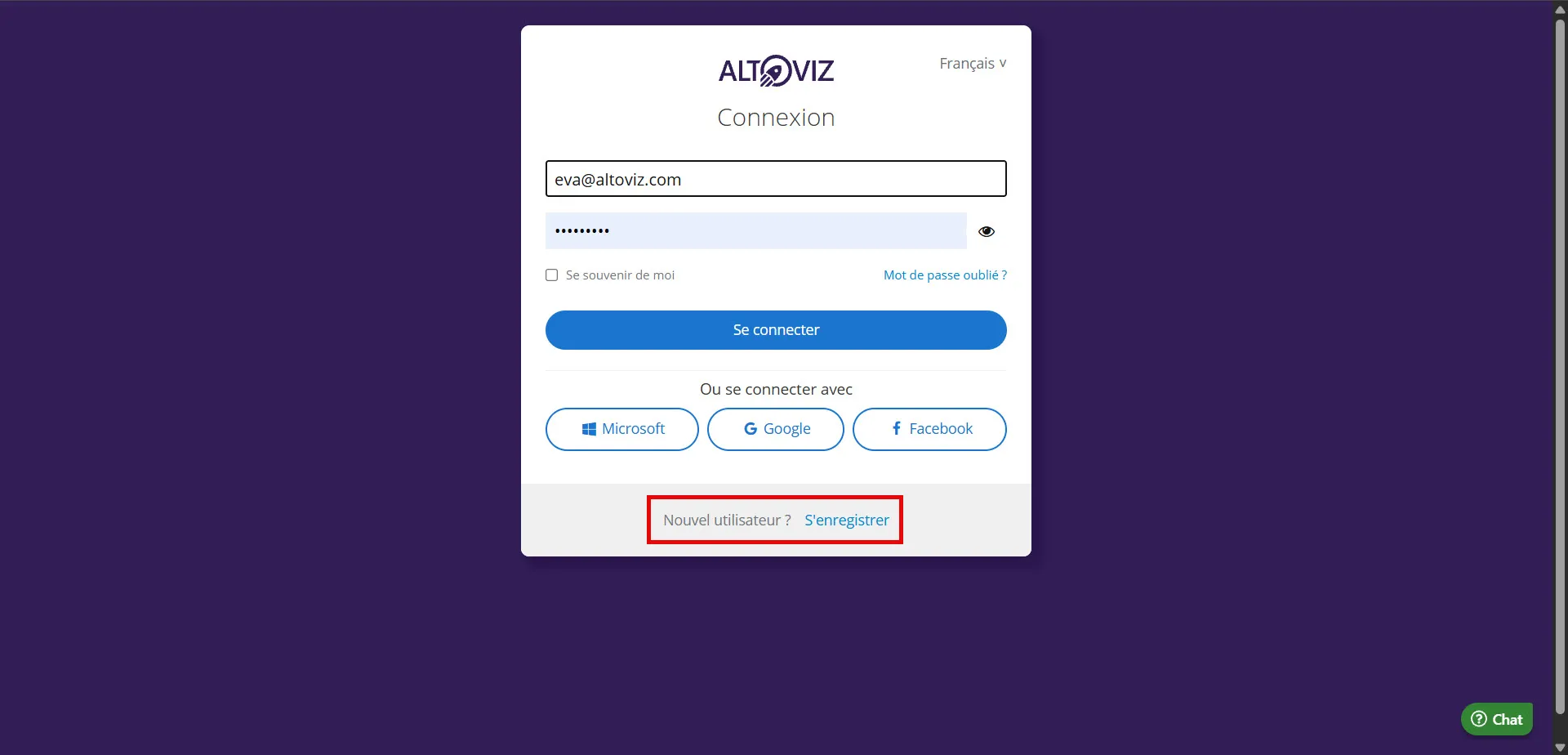
Votre compte est gratuit : c’est l’entreprise qui vous invite qui dispose de l’abonnement. Vous n’avez pas à créer de société ni à choisir de formule.
Une fois dans le dossier
Section intitulée « Une fois dans le dossier »Le dossier de l’entreprise s’ouvre. Vous y voyez ce que vos droits vous permettent : un utilisateur Standard ne voit que les domaines que l’entreprise lui a ouverts (ventes, achats, notes de frais, trésorerie, comptabilité). Si un écran vous manque, demandez à un administrateur du dossier de modifier votre accès.
Pour revenir plus tard dans le dossier, connectez-vous simplement sur https://app.altoviz.com — l’invitation ne sert qu’une fois.
Vous avez accès à plusieurs dossiers (votre propre entreprise et celle qui vous invite, ou plusieurs clients pour un expert-comptable) : passez de l’un à l’autre par le sélecteur en tête de la barre latérale, ou par l’écran Dossiers clients. Chaque dossier garde ses propres données ; rien n’est partagé entre eux.
En cas de problème
Section intitulée « En cas de problème »| Message ou situation | Explication et solution |
|---|---|
| « L’invitation a expirée. » affiché sous l’invitation | Les 5 jours sont écoulés. Demandez à l’entreprise de cliquer sur « Renvoyer l’invitation ». |
| « Vous n’avez pas été invité ou l’invitation a expiré. » | Vous êtes connecté avec une autre adresse que celle de l’invitation, ou l’invitation n’est plus valable. Vérifiez l’adresse du bandeau « Vous êtes connecté en tant que » et utilisez Changer d’utilisateur. |
| « Le nombre maximum d’utilisateur a été atteint. » | Toutes les places de la formule de l’entreprise sont prises. Prévenez-la : elle doit libérer une place ou changer de formule. |
| « Un expert comptable a déjà accès à votre dossier. » | Un autre expert-comptable a déjà rejoint ce dossier. L’entreprise doit le retirer avant que vous puissiez le rejoindre. |
| « L’utilisateur n’est pas actif. » | Votre accès a été désactivé par l’entreprise. Contactez-la. |
| « Vérification d ’e-mail » | Lors de la création d’un compte, un e-mail vous sera envoyé avec un lien sur lequel il faut cliquer dans les 10 minutes. Passé ce délai, vous pourrez demander à recevoir un nouveau lien. 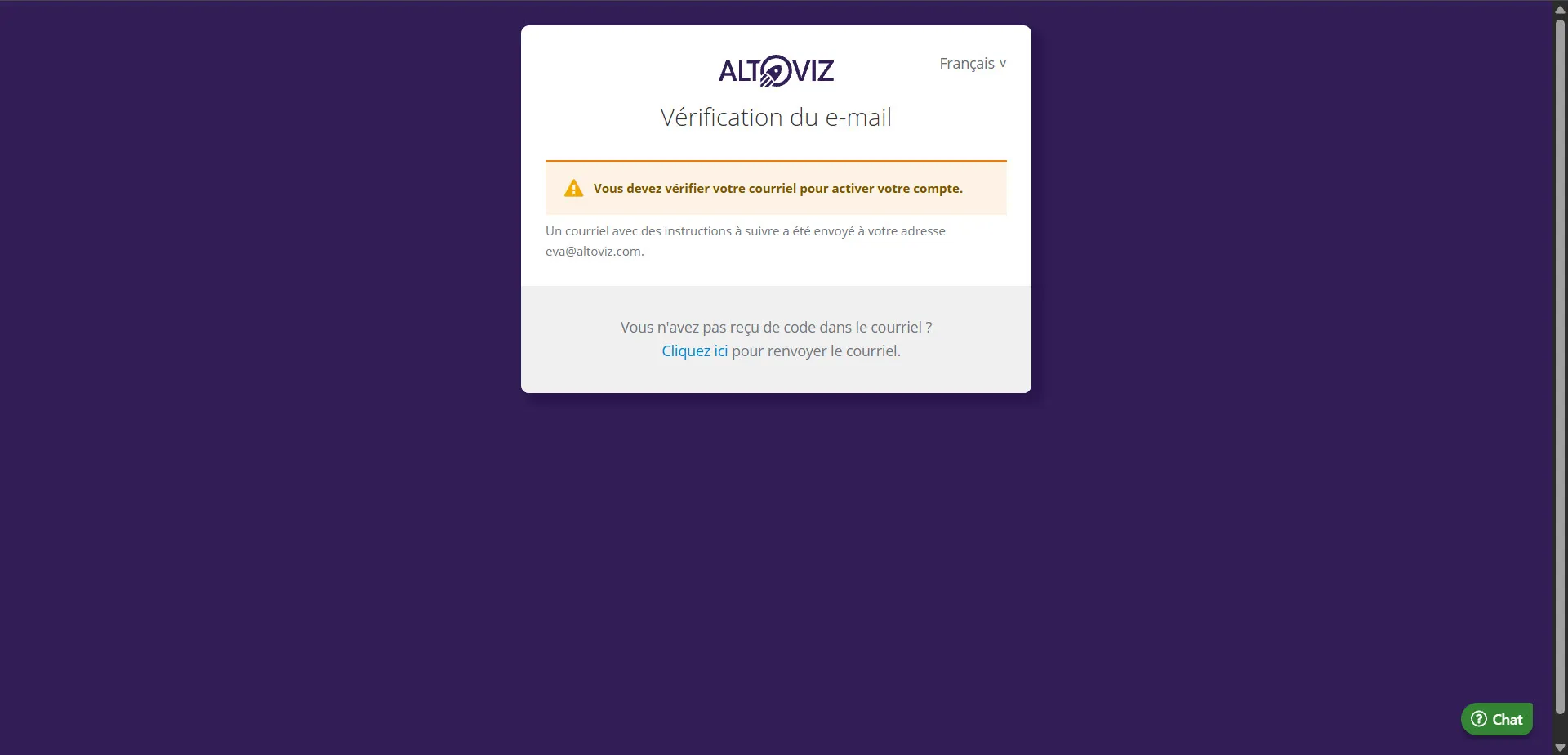 |