

Envoyer vos e-mails depuis votre propre adresse
Par défaut, Altoviz expédie vos documents depuis sa propre adresse. Vos clients reçoivent donc un message qui ne vient pas de votre domaine — ce qui nuit à la reconnaissance de l’expéditeur, et parfois à la délivrabilité.
Ce guide raccorde votre propre service d’envoi. Comptez une dizaine de minutes.
Choisir la méthode
Section intitulée « Choisir la méthode »Cinq méthodes, qui ne répondent pas au même besoin.
| Vous utilisez… | Méthode | Ce qu’il vous faut |
|---|---|---|
| Gmail ou Google Workspace | Votre compte Google | |
| Outlook ou Microsoft 365 | Microsoft | Votre compte Microsoft |
| Déjà Brevo, Mailgun ou Mailjet pour vos campagnes | Brevo, Mailgun ou Mailjet | Le compte que vous avez déjà |
| Un domaine, et vous envoyez en volume | Resend ou SendGrid | Un compte chez l’un d’eux, et l’accès DNS de votre domaine |
| Autre chose — hébergeur, fournisseur d’accès | SMTP | Serveur, port, identifiant, mot de passe |
Si vous utilisez déjà Brevo, Mailgun ou Mailjet pour vos campagnes, commencez par là : la même extension sert à la fois à synchroniser vos contacts et à envoyer vos documents, et votre domaine y est sans doute déjà validé. Mailchimp fait exception — il ne synchronise que les contacts et n’envoie pas.
Deux familles, au fond :
Google et Microsoft passent par votre boîte. Le message part de votre adresse et une copie reste dans vos éléments envoyés. C’est le plus simple, et le plus naturel si vous envoyez quelques documents par jour.
Brevo, Mailgun, Mailjet, Resend, SendGrid et SMTP expédient depuis votre domaine, sans passer par une boîte. Ils ont leur propre gestion d’historique d’envoi des e-mails.
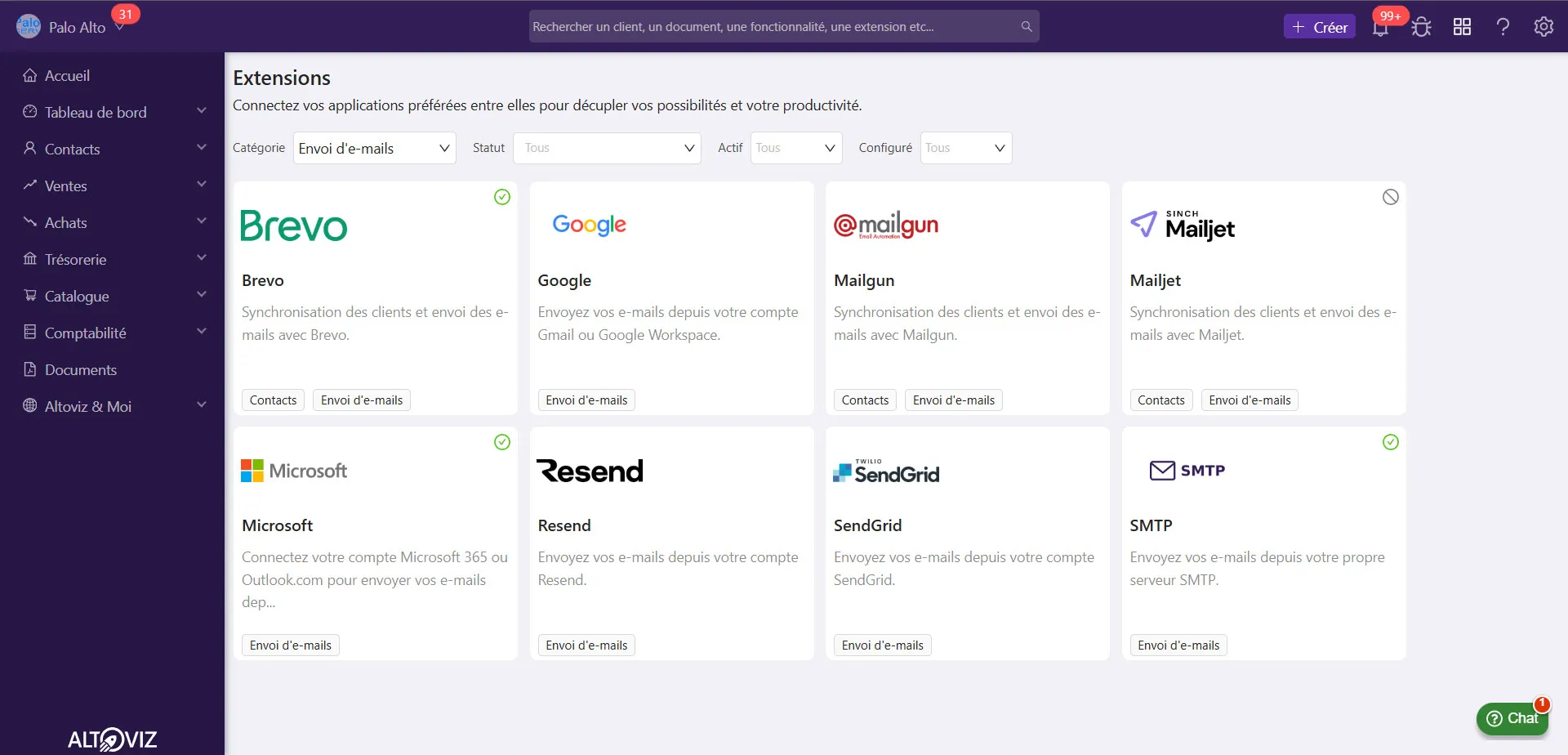
Étape 1 — Raccorder le service
Section intitulée « Étape 1 — Raccorder le service »Rendez-vous dans Extensions et ouvrez celle qui correspond à votre choix.
Google et Microsoft : cliquez sur Connecter mon compte, authentifiez-vous chez le fournisseur, et acceptez l’autorisation. Altoviz ne demande que le droit d’envoyer en votre nom : il ne peut ni lire ni supprimer vos messages.
Resend et SendGrid : créez une clé d’API dans votre compte, puis reportez-la dans Altoviz avec l’adresse et le nom d’expéditeur. SendGrid demande en plus la région de votre compte — une région incorrecte fait échouer l’authentification avec un message peu parlant.
Brevo, Mailgun et Mailjet : même principe, dans la section Envoi des e-mails de l’extension. Mailjet demande un couple public key / secret key ; Mailgun demande en plus le domaine d’envoi. Mailgun et Mailjet ont chacun une région de compte, européenne ou américaine : une clé émise dans l’une ne fonctionne pas dans l’autre.
SMTP : choisissez votre fournisseur dans la liste pour que le serveur, le port et le chiffrement se remplissent tout seuls, puis saisissez vos identifiants. Terminez par Tester la connexion, puis Envoyer un e-mail de test.
Étape 2 — Désigner le compte comme expéditeur
Section intitulée « Étape 2 — Désigner le compte comme expéditeur »C’est l’étape qu’on oublie. Raccorder l’extension ne change rien à l’adresse d’envoi tant que vous n’avez pas désigné le compte.
Allez dans Paramètres → E-mails. Le bloc Expéditeur indique : « Choisissez le compte depuis lequel vos e-mails sont envoyés à vos clients. » Tant que rien n’a été fait, il affiche Altoviz.
Sélectionnez-y le compte que vous venez de raccorder, puis enregistrez.
Étape 3 — Vérifier sur un vrai envoi
Section intitulée « Étape 3 — Vérifier sur un vrai envoi »Créez une facture de test, envoyez-la à votre propre adresse, et contrôlez trois choses :
- le message arrive bien en boîte de réception, et non dans les indésirables ;
- l’expéditeur affiché est bien le vôtre ;
- sur Google ou Microsoft, une copie figure dans vos éléments envoyés.
Si le message part en indésirables, la section suivante s’applique.
En cas de problème
Section intitulée « En cas de problème »« Erreur d’authentification » sur Google ou Microsoft. L’autorisation a expiré ou a été révoquée. Rouvrez l’extension et cliquez sur Reconnecter. C’est normal : ces autorisations sont périodiquement renouvelées.
Microsoft refuse la connexion sur un compte d’entreprise. L’autorisation peut exiger l’accord d’un administrateur de votre organisation Microsoft 365. Transmettez-lui la demande.
Gmail ou Outlook refusent vos identifiants en SMTP. Ces fournisseurs n’acceptent pas votre mot de passe habituel : il faut créer un mot de passe d’application dans les réglages de sécurité du compte. C’est d’ailleurs une raison de préférer les extensions Google et Microsoft au SMTP — elles s’appuient sur une autorisation révocable plutôt que sur un mot de passe stocké, et ne se cassent pas quand vous changez ce dernier.
Resend, SendGrid, Brevo, Mailgun ou Mailjet rejettent l’envoi. L’adresse ou le domaine d’expédition doit être validé chez eux, le plus souvent par des enregistrements DNS. Cette vérification se fait sur leur site ; Altoviz ne peut pas y suppléer.
Mailgun ou Mailjet renvoient une erreur d’authentification alors que la clé est bonne. Vérifiez la région du compte : ces deux services exploitent des régions distinctes, et une clé n’est valable que dans la sienne.
Les messages arrivent en indésirables. Envoyer depuis votre domaine ne suffit pas à convaincre les filtres : il faut que votre domaine les y autorise. Faites vérifier par votre prestataire DNS que les enregistrements SPF et DKIM du domaine couvrent bien le service d’envoi choisi. C’est la cause la plus fréquente, et elle ne se règle pas dans Altoviz.
Les envois en nombre s’arrêtent en cours de route. Les comptes Gmail et Microsoft ont des quotas d’envoi journaliers, indépendants d’Altoviz. Au-delà de quelques dizaines de messages par jour, orientez-vous vers Resend, SendGrid ou un SMTP dimensionné pour cela.
Ce que cela change ensuite
Section intitulée « Ce que cela change ensuite »Tous vos envois — devis, factures, avoirs, relances, attestations — partent désormais de votre adresse. Le contenu des messages, lui, se personnalise séparément dans Paramètres → E-mails : objet, corps, variables et style.
Revenir en arrière est immédiat : resélectionnez Altoviz comme expéditeur, ou déconnectez l’extension.