

Créer une facture fournisseur
Une facture d’achat entre dans Altoviz de trois façons : en important le fichier reçu, en transférant l’email du fournisseur, ou en la saisissant à la main. Cette fenêtre vous fait choisir.
Quand cette fenêtre s’ouvre
Section intitulée « Quand cette fenêtre s’ouvre »Depuis la liste des factures fournisseurs, par Nouvelle facture fournisseur ; depuis le
bouton Créer de la barre supérieure ; ou par le raccourci clavier n g.
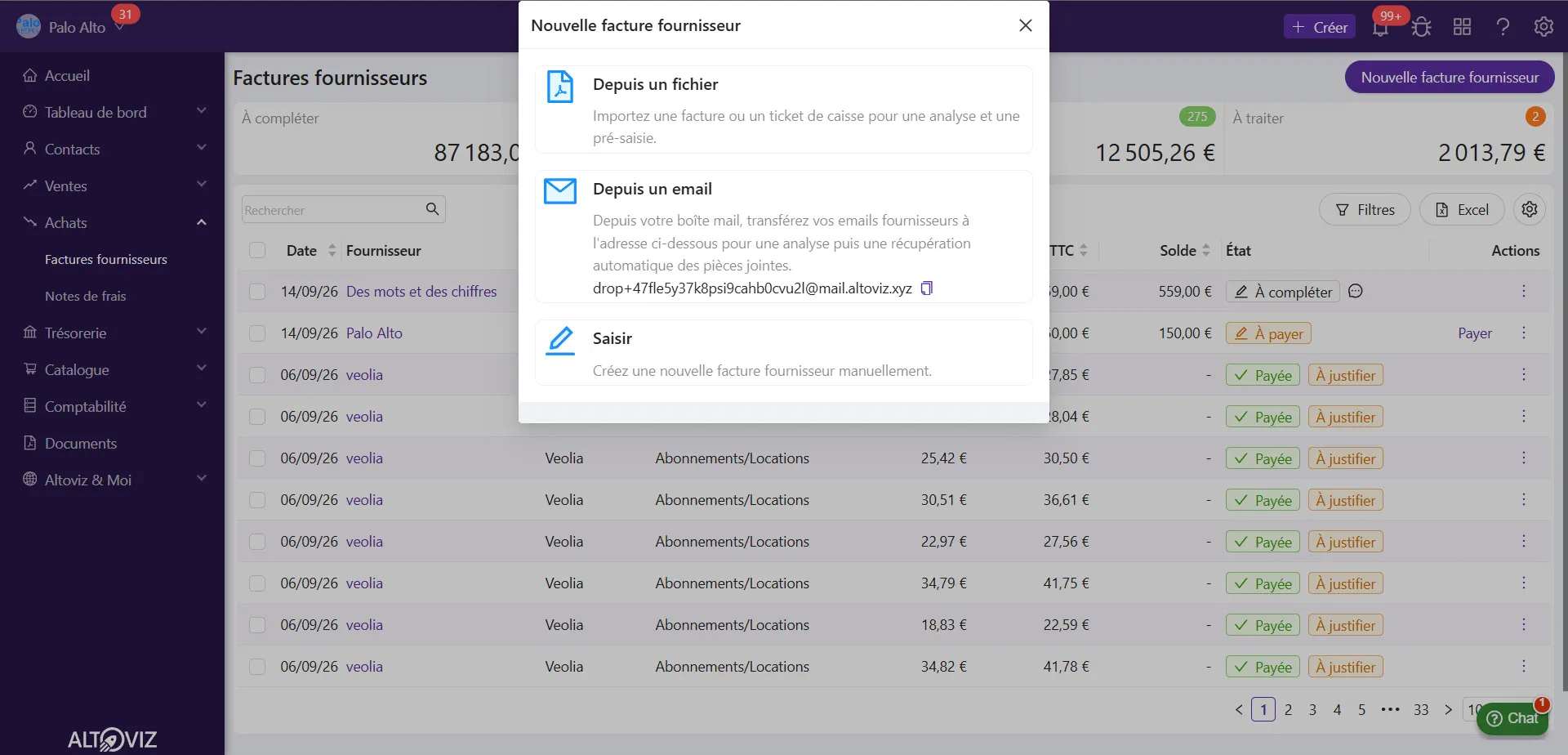
Depuis un fichier
Section intitulée « Depuis un fichier »« Importez une facture ou un ticket de caisse pour une analyse et une pré-saisie. »
Cliquer sur cette carte ouvre le sélecteur de fichiers de votre ordinateur. Le fichier est analysé, puis le formulaire s’ouvre déjà rempli : fournisseur, date, numéro et montants.
- Formats acceptés : PDF, JPEG, PNG, TIFF, BMP, HEIC/HEIF.
- Un fichier à la fois. Pour plusieurs factures, répétez l’opération.
- Un format refusé affiche « Format de fichier non pris en charge ».
L’analyse prend quelques secondes — la fenêtre affiche « Document en cours d’analyse ». Si le PDF contient une facture électronique (Factur-X), ses données sont lues telles quelles ; sinon, la facture est déchiffrée par reconnaissance automatique.
Vérifiez toujours le résultat, en particulier le nom du fournisseur et la ventilation de TVA. Les valeurs peu sûres sont signalées par une icône À vérifier dans la liste.
Depuis un email
Section intitulée « Depuis un email »« Depuis votre boîte mail, transférez vos emails fournisseurs à l’adresse ci-dessous pour une analyse puis une récupération automatique des pièces jointes. »
La carte affiche l’adresse email propre à votre dossier. Cliquer dessus la copie dans le presse-papiers.
Cette adresse est à usage interne uniquement
Section intitulée « Cette adresse est à usage interne uniquement »Ne la communiquez pas à vos fournisseurs. Seuls les utilisateurs actifs de votre dossier peuvent y écrire — c’est ce qui vous évite de recevoir du courrier non sollicité. Un email venant d’une autre adresse est ignoré.
La bonne façon de procéder :
- Votre fournisseur envoie sa facture à l’adresse email de votre entreprise, comme d’habitude.
- Vous transférez le message à l’adresse Altoviz, depuis l’adresse email de votre compte utilisateur.
Deux habitudes font gagner du temps :
- Ajoutez l’adresse Altoviz à votre carnet d’adresses, sous le nom “Facture Altoviz” par exempl, pour la retrouver en tapant les premières lettres.
- Automatisez le transfert par une règle de votre messagerie, par exemple : si l’expéditeur est le fournisseur X et que l’objet contient « facture », alors transférer à Altoviz.
Ce qui est récupéré
Section intitulée « Ce qui est récupéré »- Une facture fournisseur est créée par pièce jointe acceptée : un email portant trois factures en donne trois.
- Les pièces jointes d’un message transféré en pièce jointe sont lues elles aussi.
- Mêmes formats que l’import de fichier : PDF, JPEG, PNG, TIFF, BMP, HEIC/HEIF.
- Le corps du message n’est pas lu. Une facture collée dans le texte de l’email, sans être jointe, n’est pas récupérée.
- Le fichier est rangé dans le dossier Temporaire de vos documents, et la facture porte la note « Créé depuis le fichier … envoyé par mail le … ».
La boîte est relevée en continu : comptez quelques instants entre l’envoi et l’apparition de la facture. Rien n’est à valider — la facture est créée directement, à l’état À compléter.
« Créez une nouvelle facture fournisseur manuellement. »
Ouvre le formulaire vide. Voir Facture fournisseur.
Ce qui se passe ensuite
Section intitulée « Ce qui se passe ensuite »Quelle que soit l’option, vous obtenez une facture fournisseur à compléter : il reste à vérifier le fournisseur, à renseigner la classification et la ventilation de TVA, puis à enregistrer. Voir Liste des factures fournisseurs.
Erreurs et messages
Section intitulée « Erreurs et messages »Le traitement des emails ne répond jamais à l’expéditeur : il vous prévient par une notification dans l’application.
| Notification | Cause |
|---|---|
| « Une dépense à été créée pour le fichier … » | Tout s’est bien passé |
| « L’expéditeur … n’est pas un utilisateur actif de votre dossier. L’email a été ignoré. » | Le message vient d’une adresse qui n’est pas celle d’un utilisateur actif — l’adresse du fournisseur, ou votre adresse personnelle |
| « Aucune pièce jointe n’a été trouvé dans l’email. » | Le message ne portait aucun fichier |
| « Les pièces jointes trouvées ne sont pas au bon format : … » | Aucune pièce jointe n’était un PDF ni une image |
Voir Notifications.
Limites et cas particuliers
Section intitulée « Limites et cas particuliers »L’adresse de transfert reconnaît l’expéditeur au caractère près. Si vous transférez depuis une adresse secondaire — un alias, votre messagerie personnelle, un compte collaborateur désactivé — le message est ignoré. Vérifiez l’adresse enregistrée sur votre compte utilisateur.
Les très petits fichiers sont écartés : une signature d’email ou un logo joint par mégarde ne crée pas de facture.
Les factures reçues par la plateforme de facturation électronique n’empruntent aucun de ces chemins : elles sont créées automatiquement, pièce jointe comprise. Voir Facturation électronique.
Pour une note de frais ou une dépense en compte d’associé, la même fenêtre ne propose que Depuis un fichier et Saisir. Voir Note de frais et Dépense en compte d’associé.