Extension Mailchimp : synchroniser vos contacts clients
L’application Altoviz vous permet de mettre à jour vos contacts Mailchimp à partir des contacts rattachés aux clients de votre dossier.
Principes
Section intitulée « Principes »Une fois l’application Altoviz connectée à votre compte Mailchimp, vos contacts Mailchimp seront mis à jour automatiquement à chaque modification d’un contact rattaché à un client Altoviz.
Mise en place
Section intitulée « Mise en place »Pour connecter votre compte Mailchimp à l’application Altoviz, vous n’aurez que deux étapes : Récupérer une clé d’API Mailchimp et la saisir dans l’application Altoviz.
Récupération de la clé d’API de Mailchimp
Section intitulée « Récupération de la clé d’API de Mailchimp »Pour connecter l’application Altoviz à Mailchimp, il est nécessaire de disposer d’une clé d’API. Vous pouvez en récupérer une depuis votre profil Mailchimp.
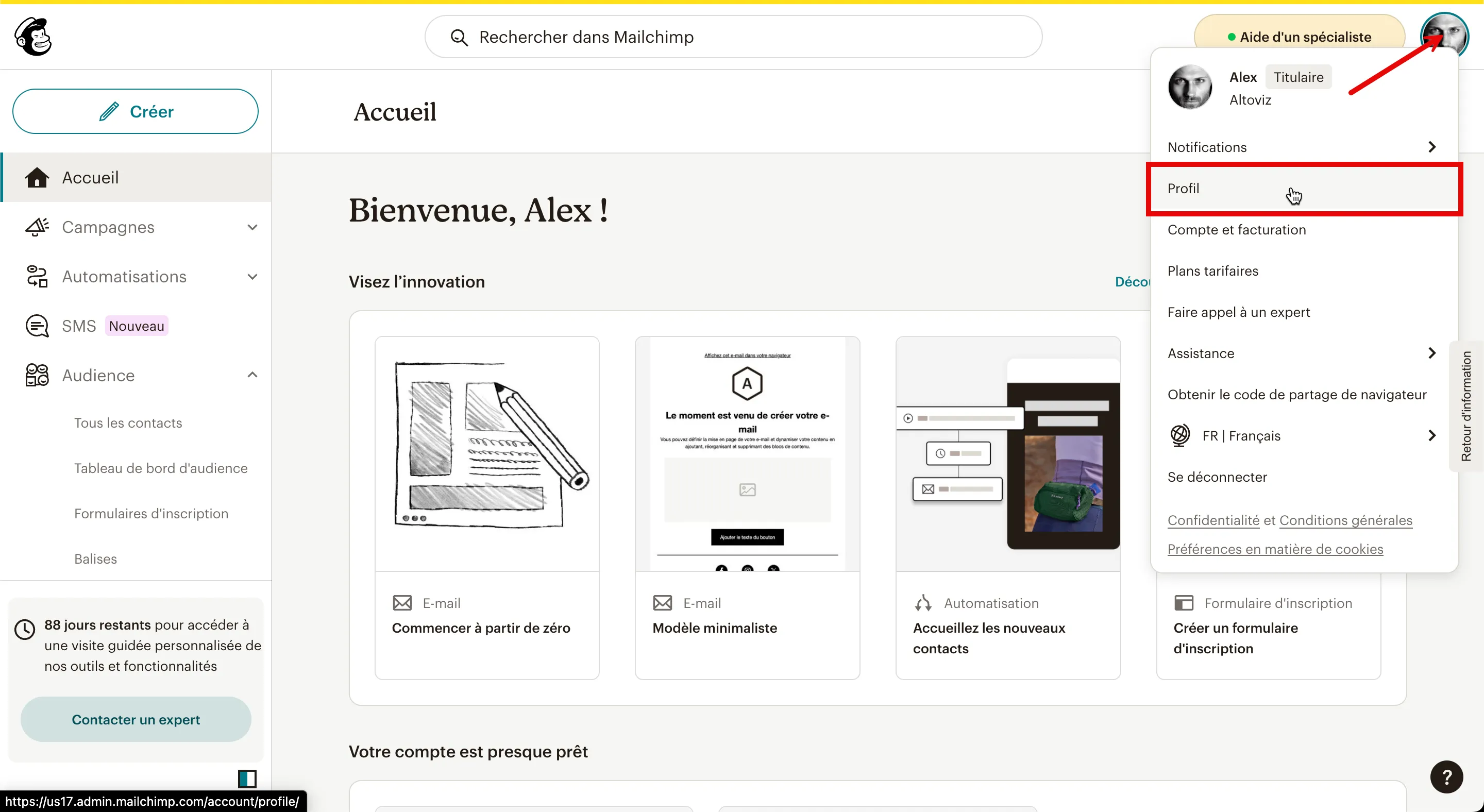
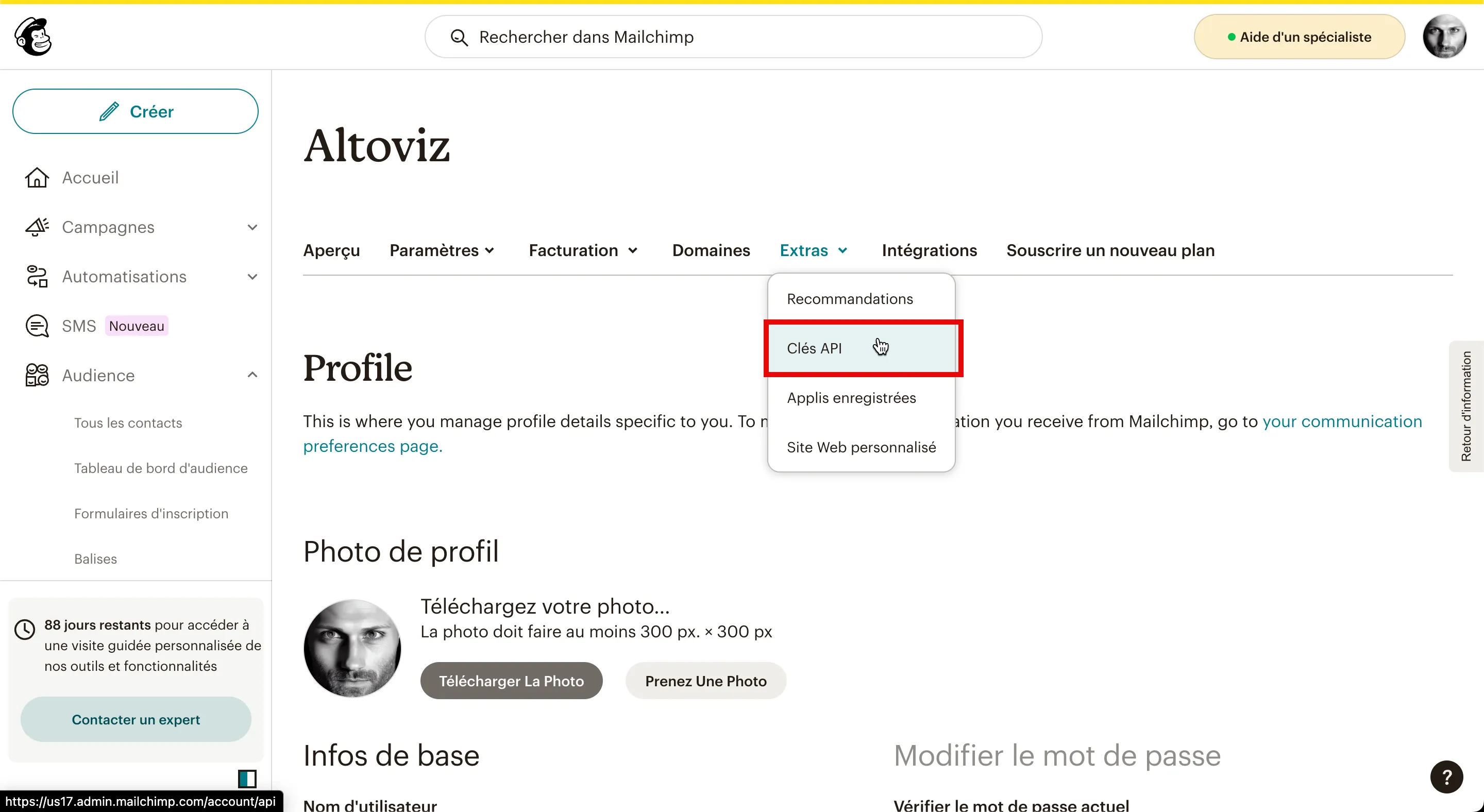
Dans la section “Extras” / “Clé API”.
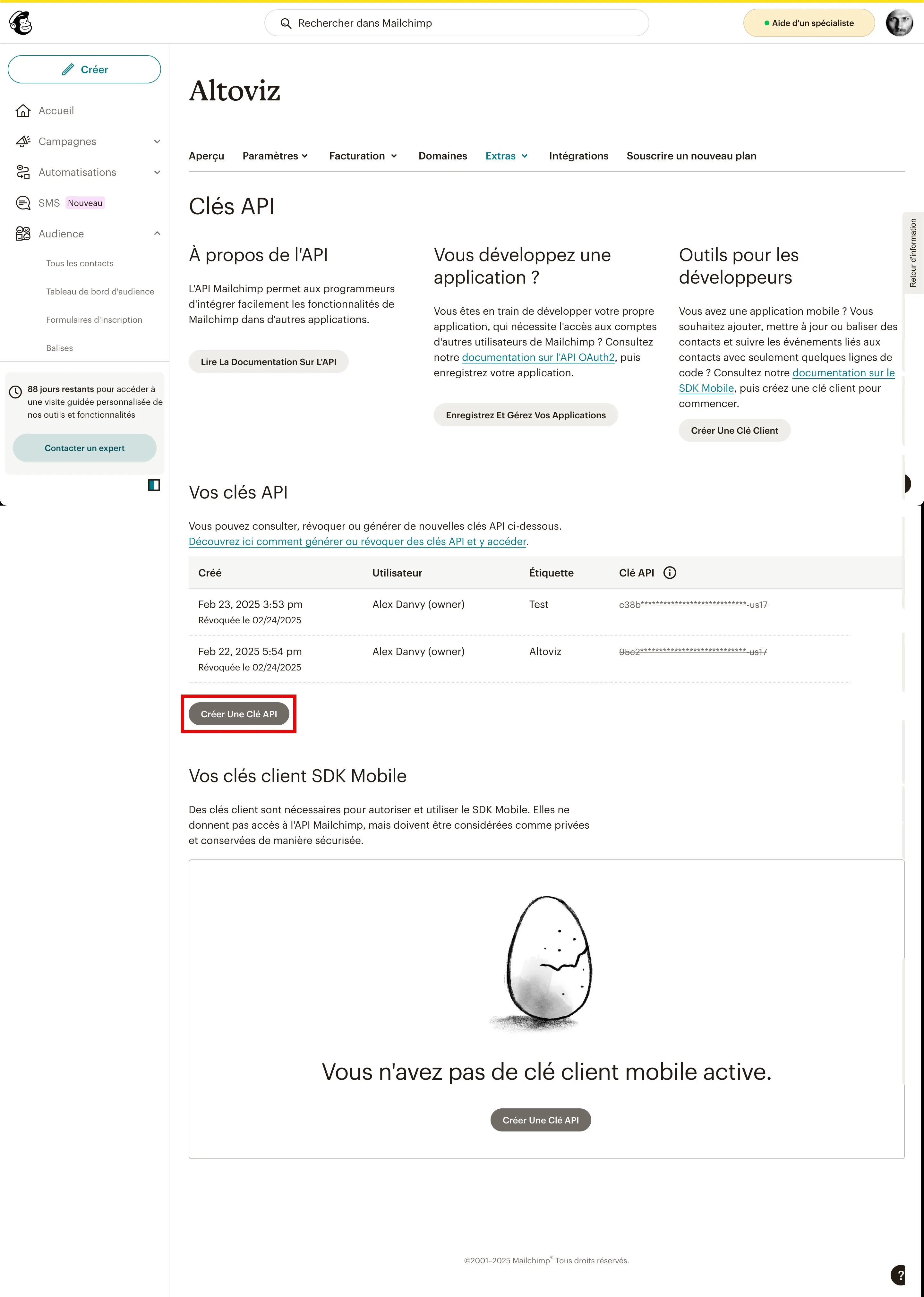
Cliquez sur “Ajouter une clé API”.
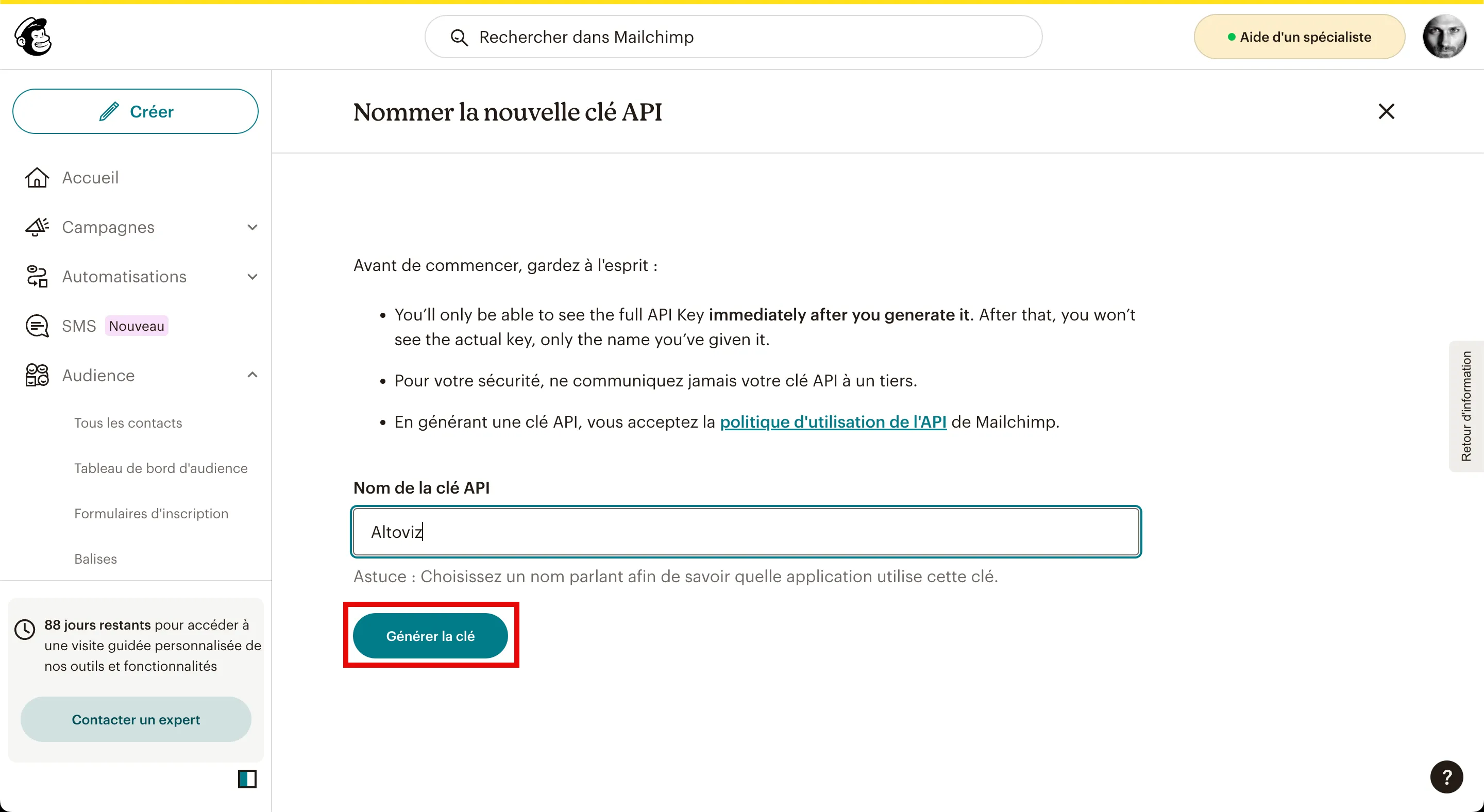
Donnez un nom à cette clé API qui vous fera penser à l’application Altoviz (ex : Altoviz) et cliquez sur “Générer la clé”
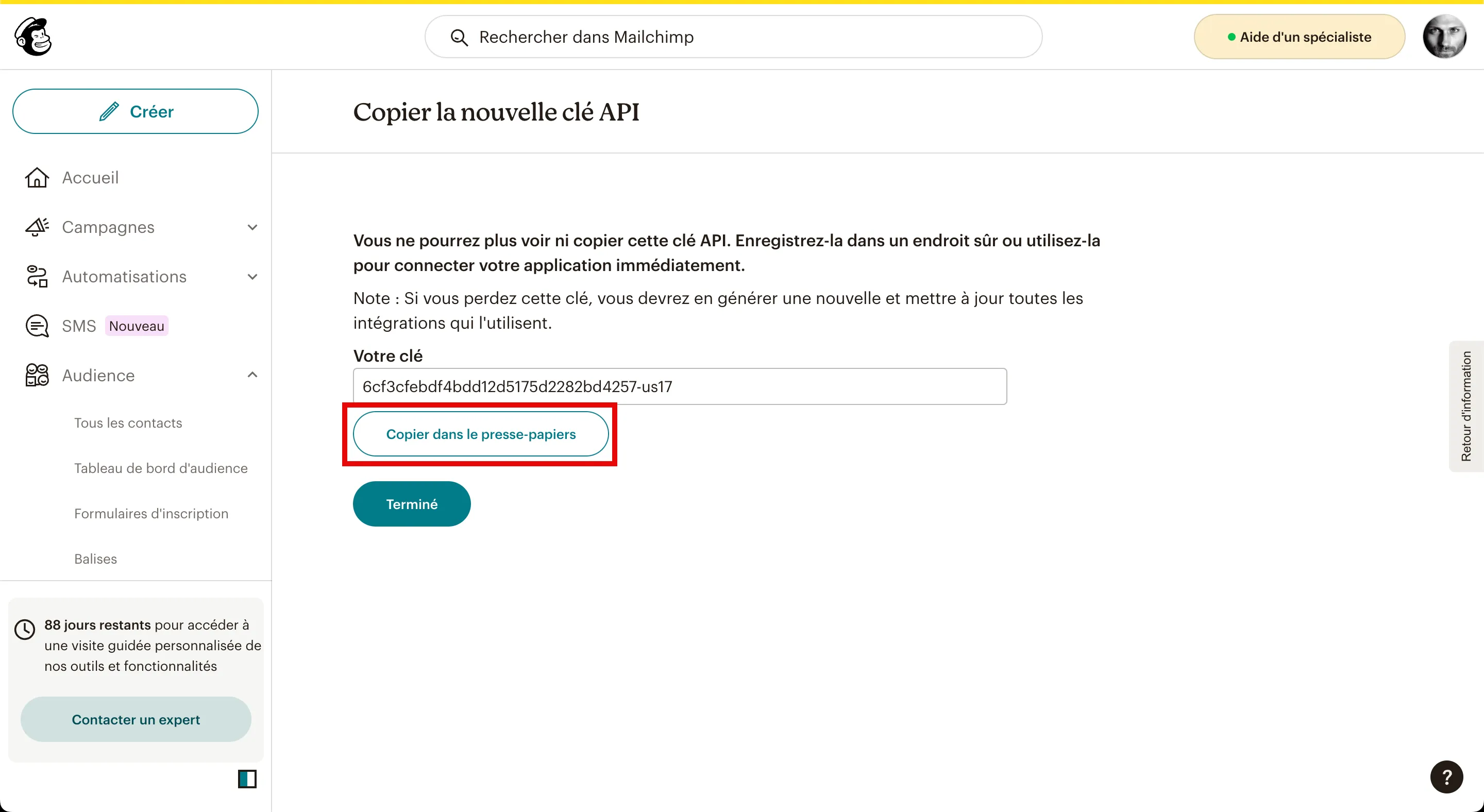
Cliquez sur “Copier dans le presse-papier”.
Connexion de l’application Altoviz à Mailchimp
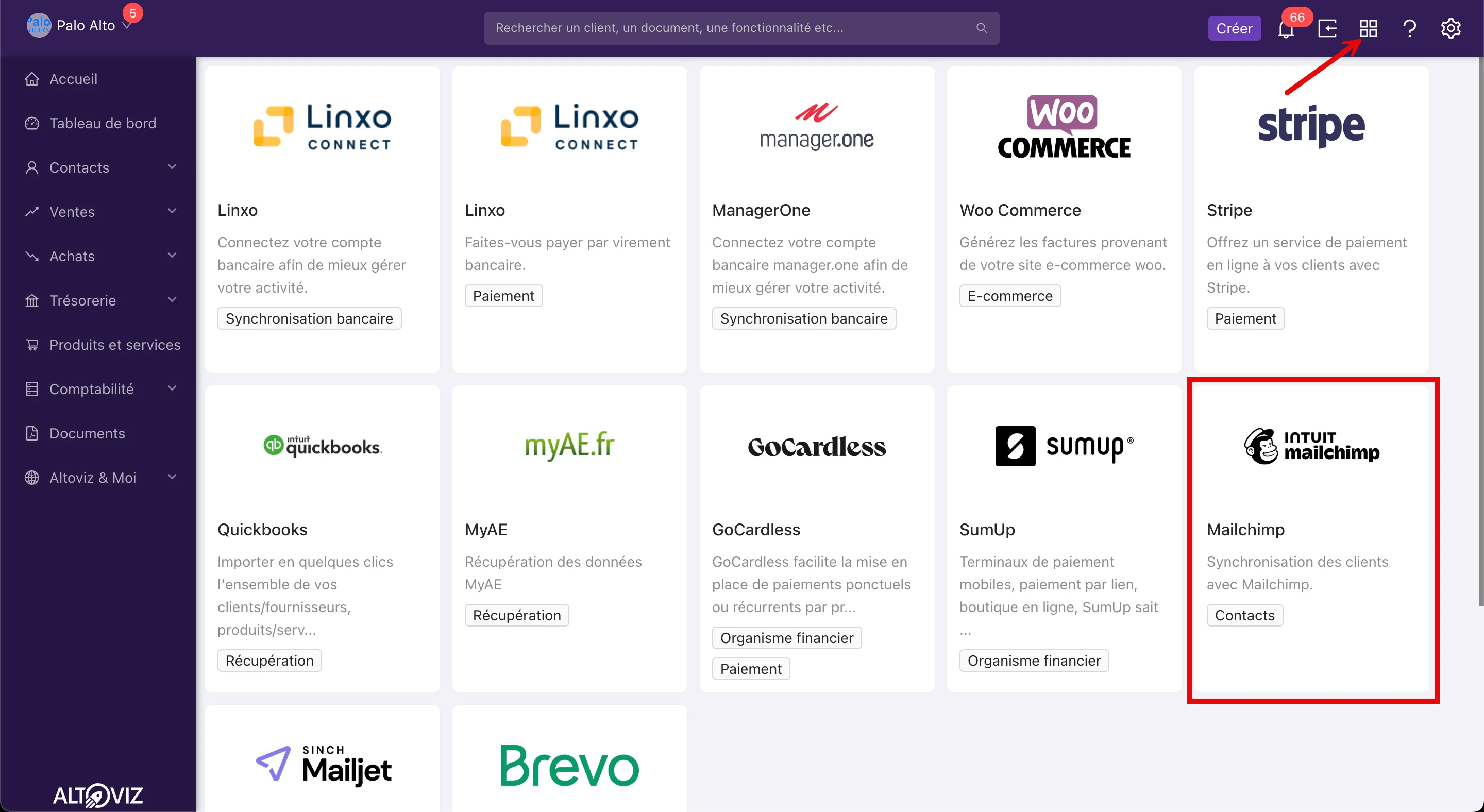
Section intitulée « Connexion de l’application Altoviz à Mailchimp »Rendez-vous dans les extensions de l’application, en cliquant sur l’icône dédiée en haut à droite, puis sur l’encart Mailchimp ou en cliquant sur ce lien https://app.altoviz.com/go/addons/mailchimp
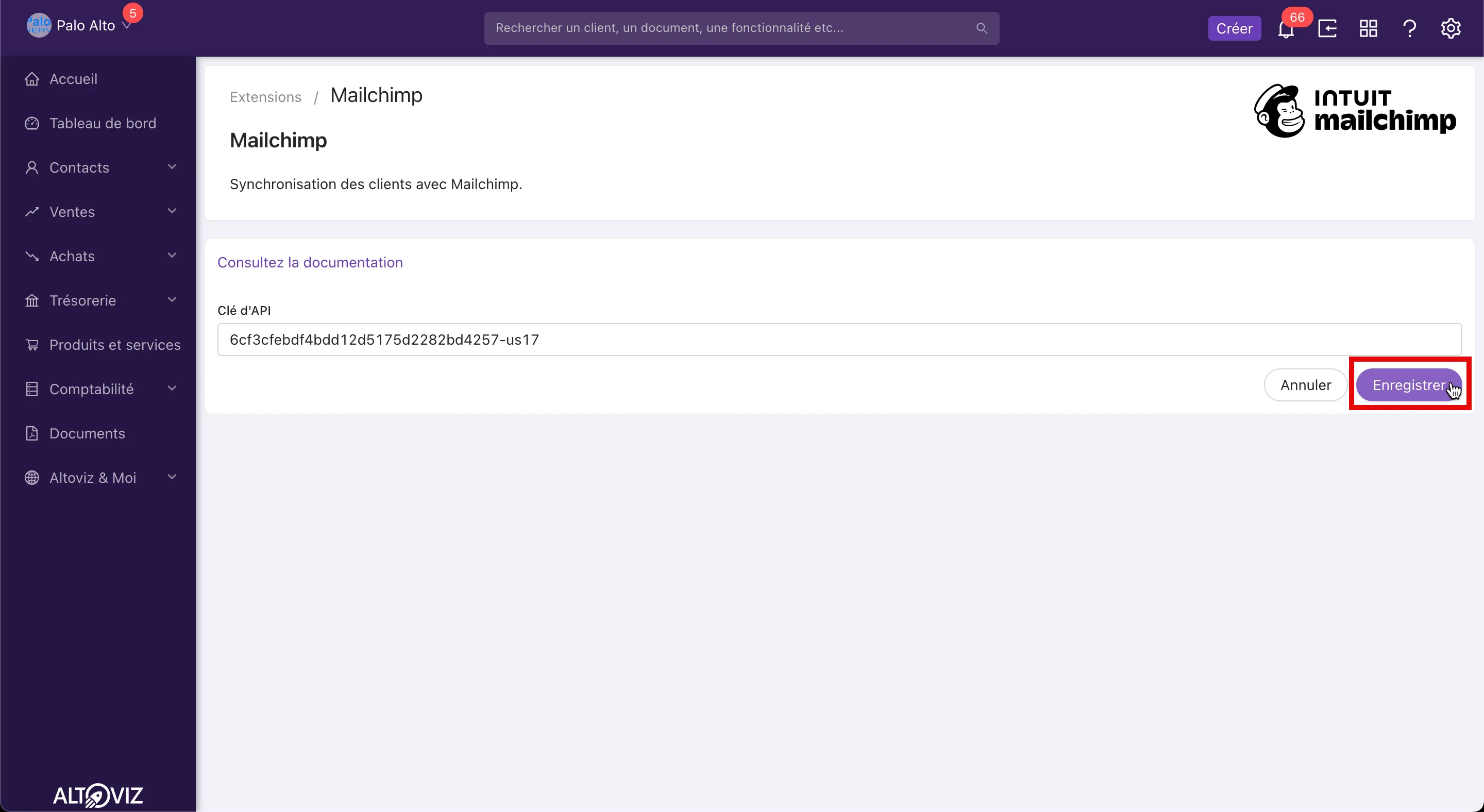
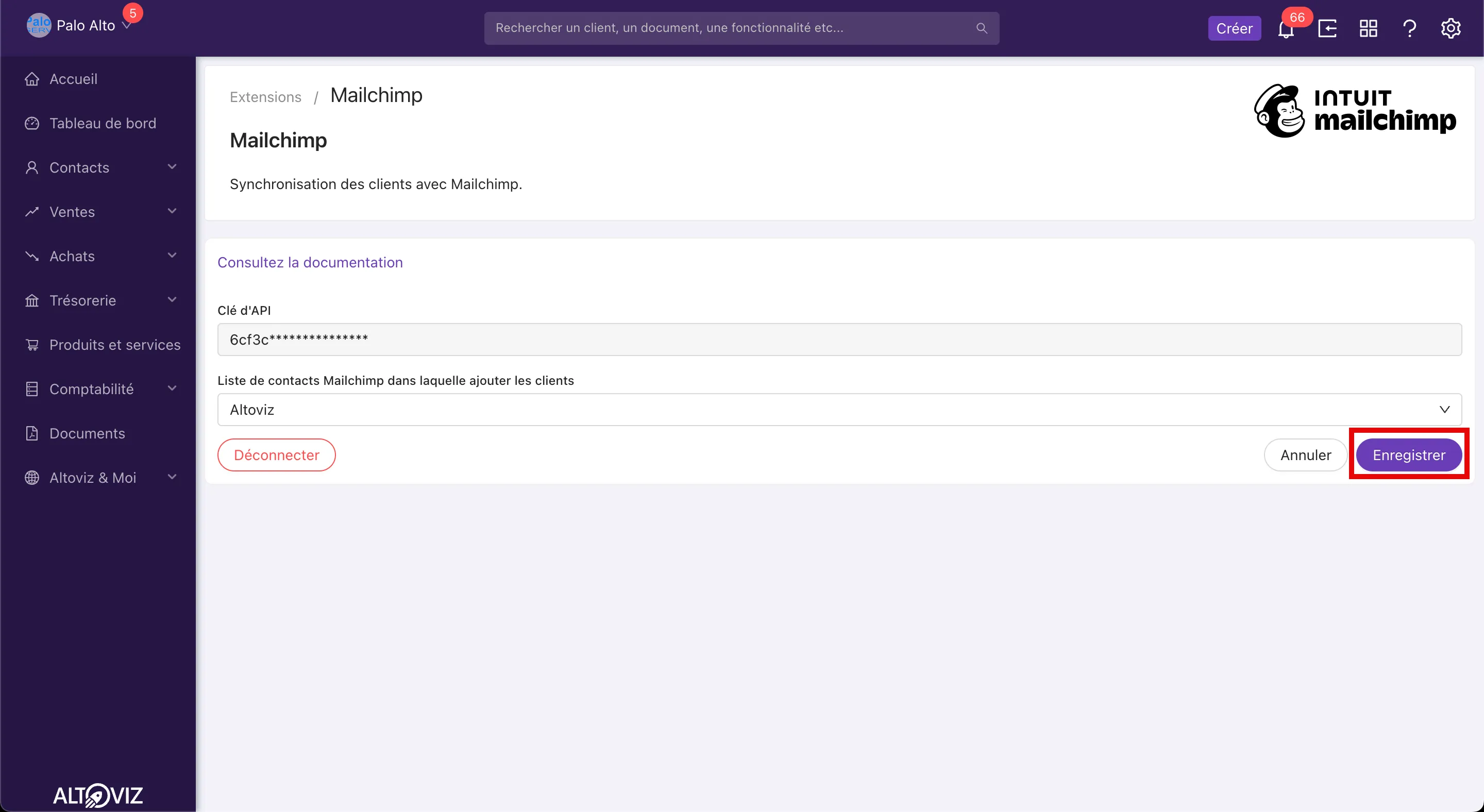
Collez ou reportez la clé d’API dans la zone prévue à cet effet puis cliquez sur “Enregistrer”.
 Sélectionnez la liste de contacts (Audience) Mailchimp dans laquelle les contacts seront mis à jour et cliquez sur “Enregistrer”.
Informations mises à jour
Section intitulée « Informations mises à jour »En plus de l’email, vous pouvez retrouver des informations supplémentaires dans Mailchimp.
Correspondance des données
Section intitulée « Correspondance des données »Pour les données soient recopiées, il faut que vos contacts Mailchimp disposent de balises avec un nom spécifique correspondant à la liste ci-dessous.
| Information Altoviz | Balise du contact Mailchimp |
|---|---|
| Prénom du contact | FNAME, FIRST_NAME, PRENOM |
| Nom du contact | LNAME, LAST_NAME, NOM |
| Entreprise du contact | COMPANY, SOCIETE, ENTREPRISE |
| Pays du contact | COUNTRY, PAYS |
| Adresse du contact | ADDRESS, ADRESSE |
| Téléphone du contact | PHONE, TELEPHONE |
Balises des contacts Mailchimp
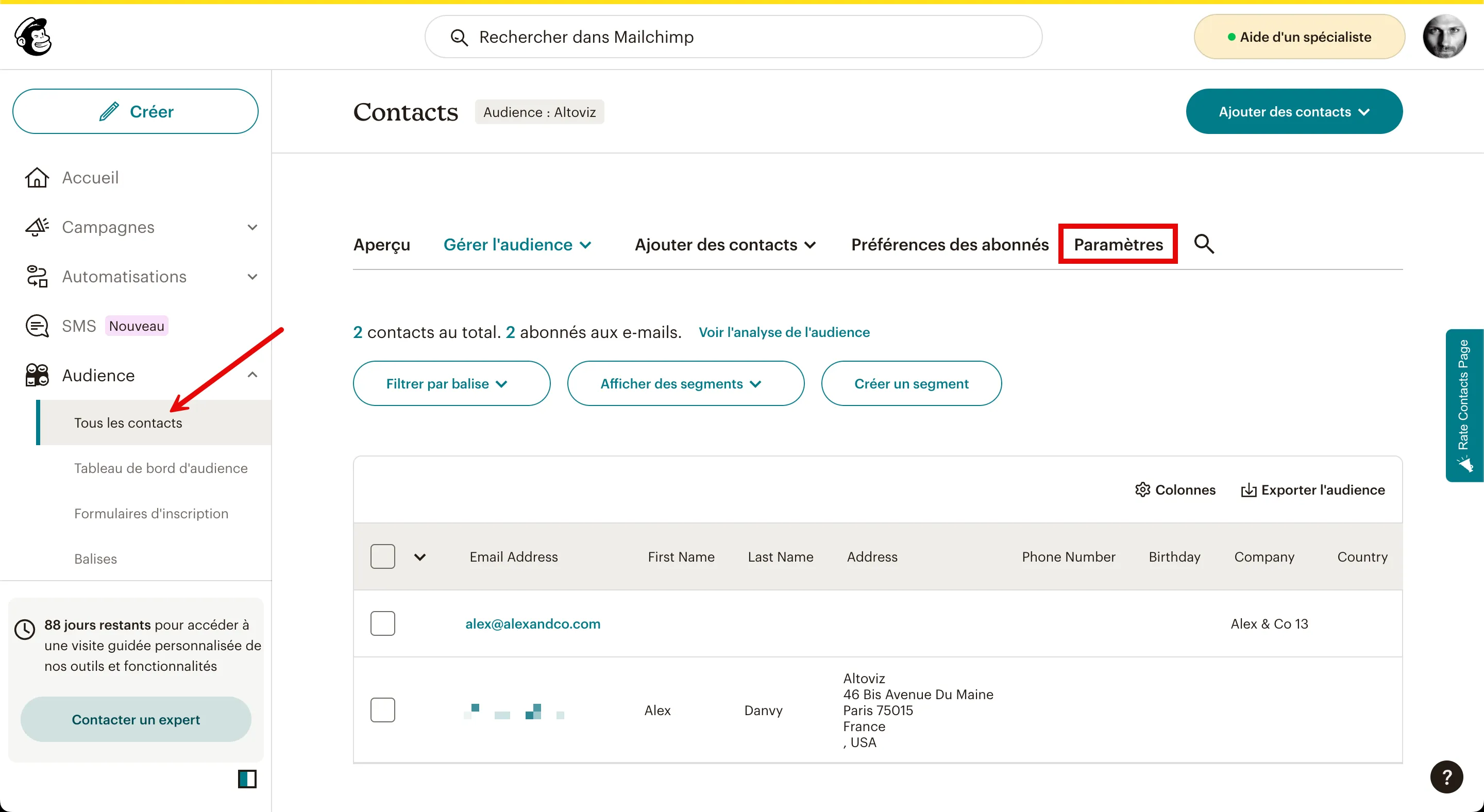
Section intitulée « Balises des contacts Mailchimp »Pour modifier les balises de vos contacts Mailchimp, rendez-vous sur la liste des contacts, puis cliquez sur “Paramètres”
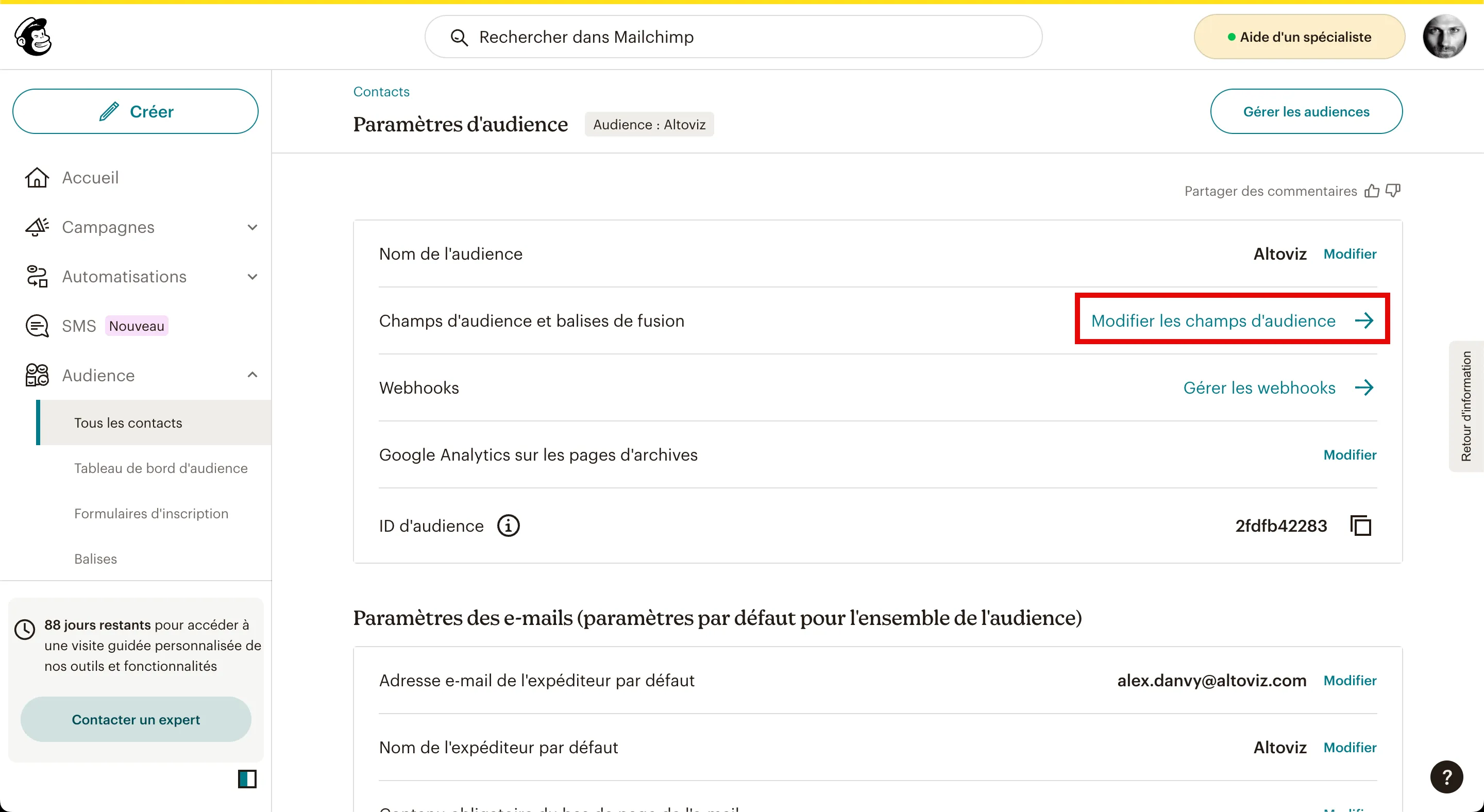
Cliquez sur “Modifier les champs d’audience”
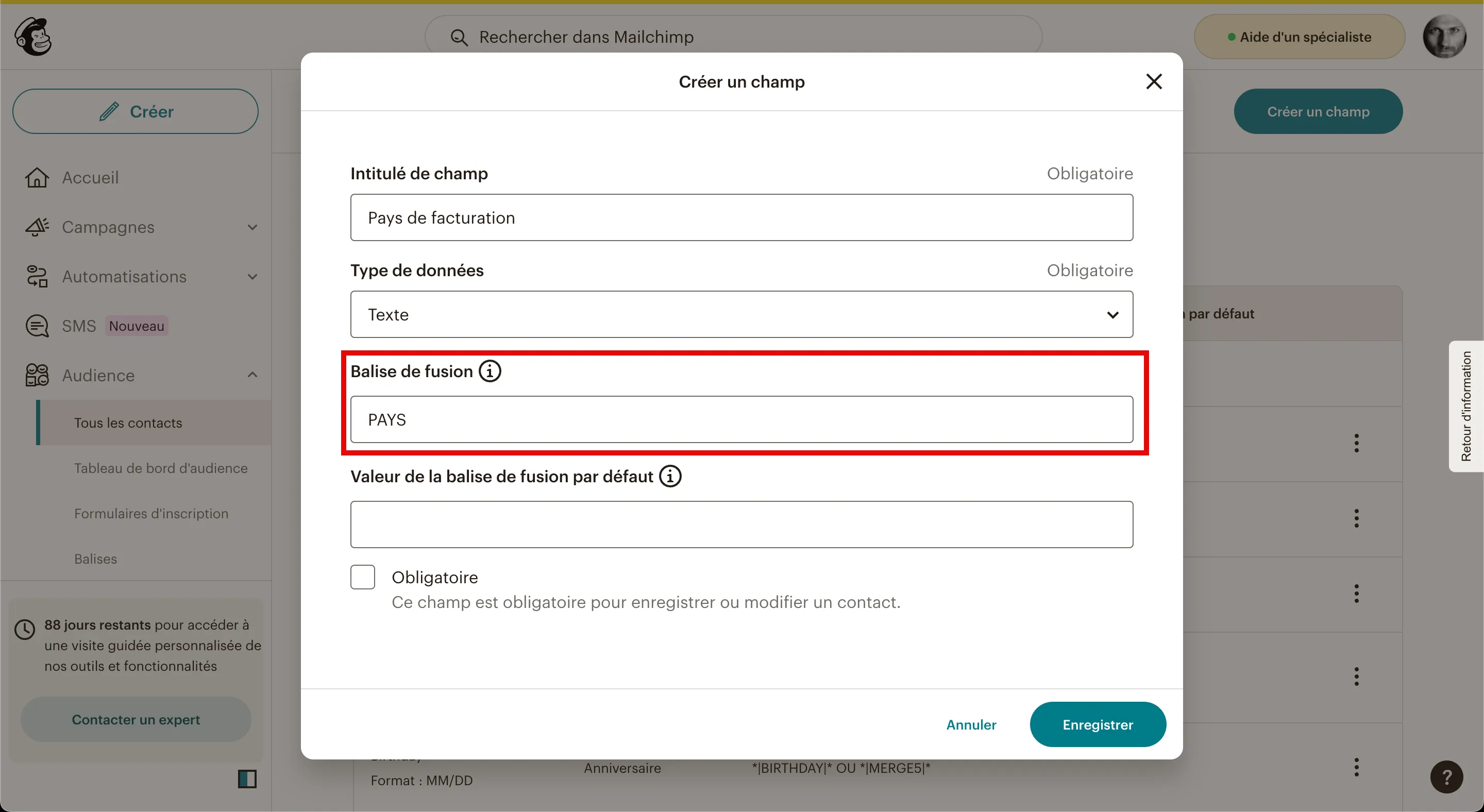
Cliquez sur “Ajouter un champ”
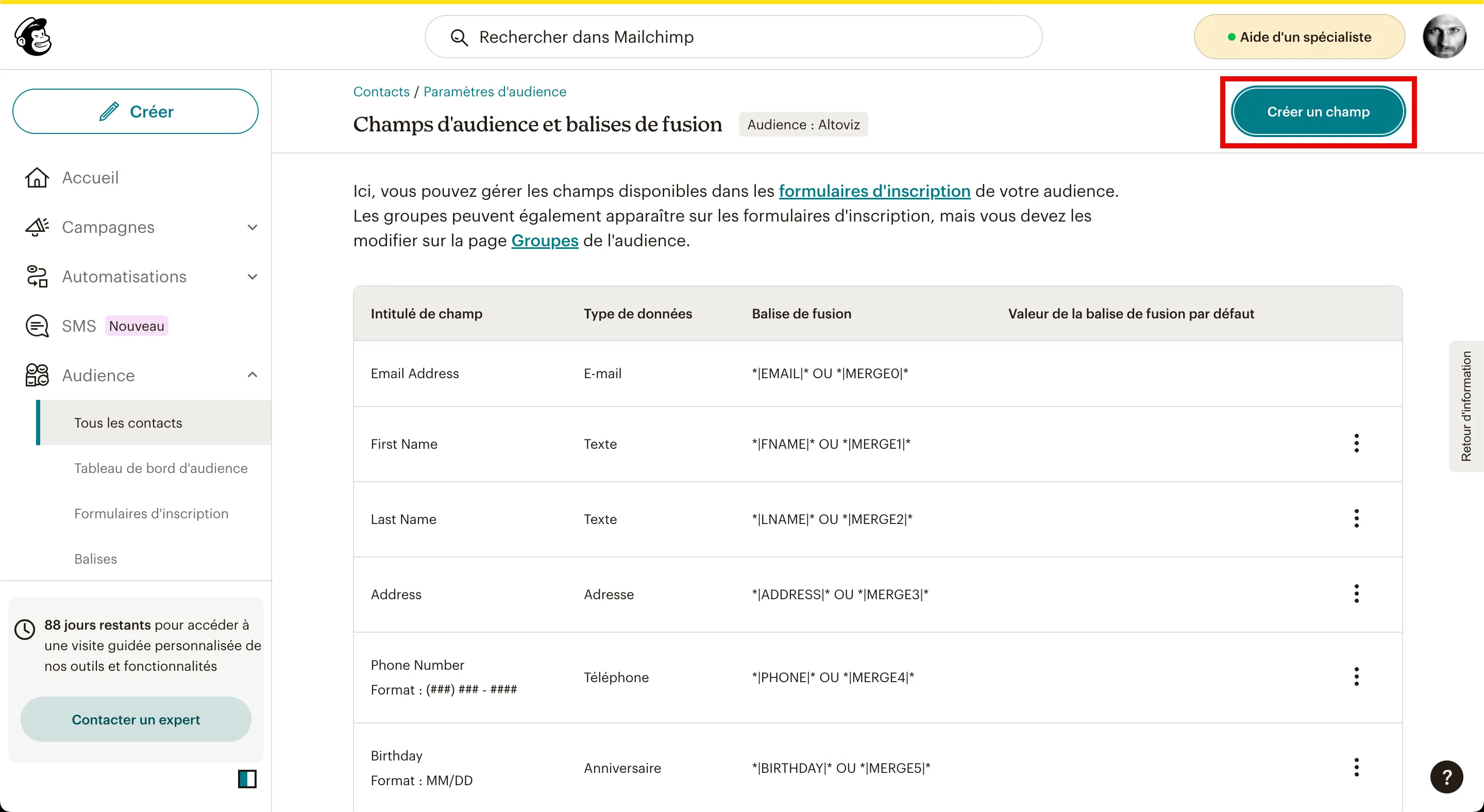
Le champs important pour l’application Altoviz est la balise. Voir le tableau de correspondances plus haut pour la liste des balises prises en charge.