Migration de Quickbooks vers Altoviz
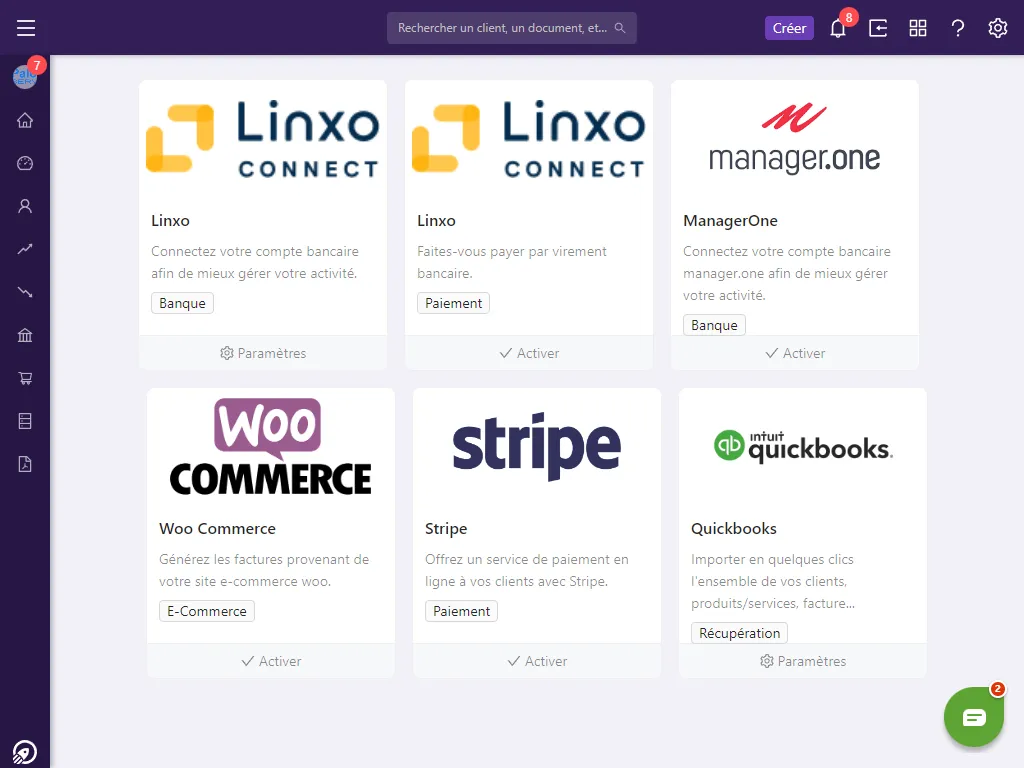
Dans l’application Altoviz, rendez-vous dans les extensions https://app.altoviz.com/go/addons cliquez sur “activer” l’extension “Quickbooks”
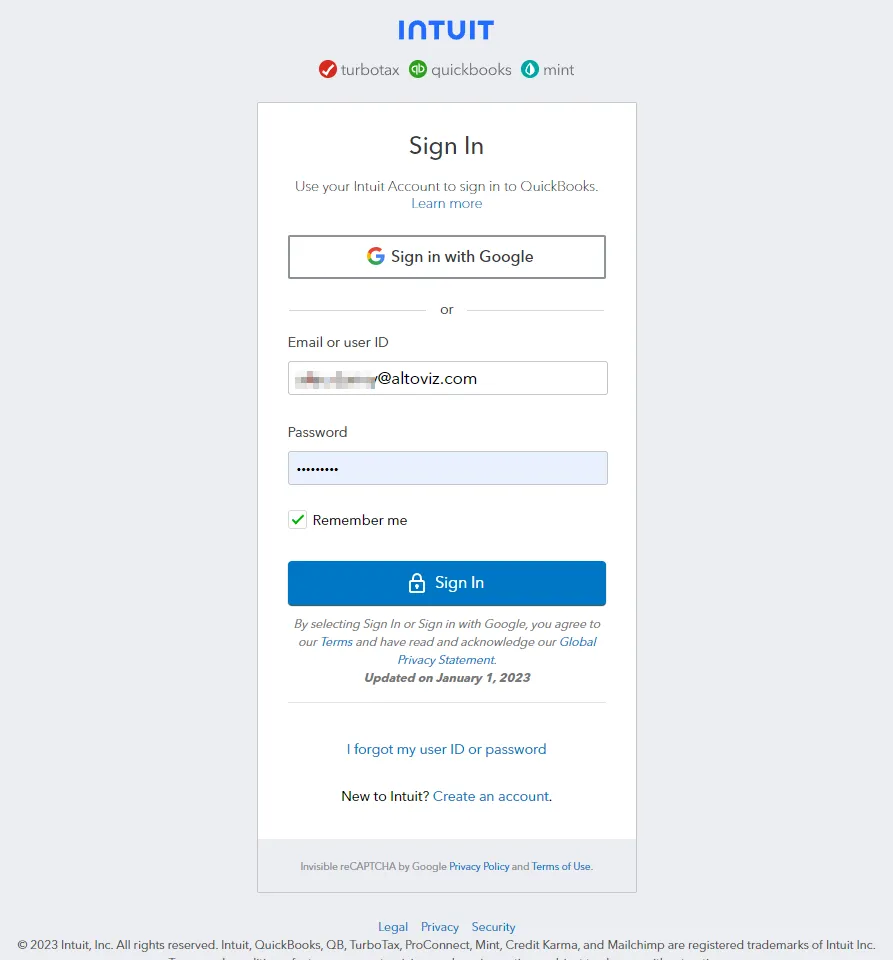
Lors du premier accès, vous serez invité à vous connecter à votre compte Intuit. Utilisez votre identifiant et votre mot de passe habituel pour vous connecter à Quickbooks
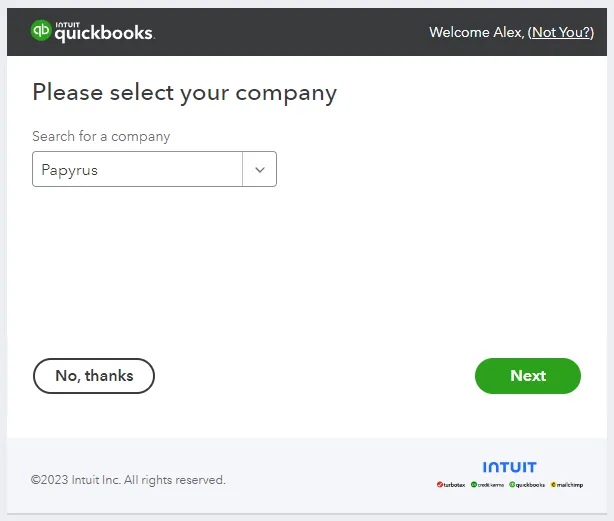
Si vous avez plusieurs entreprises gérées par Quickbooks, il vous sera demandé d’en sélectionner une puis de cliquer sur “suivant”
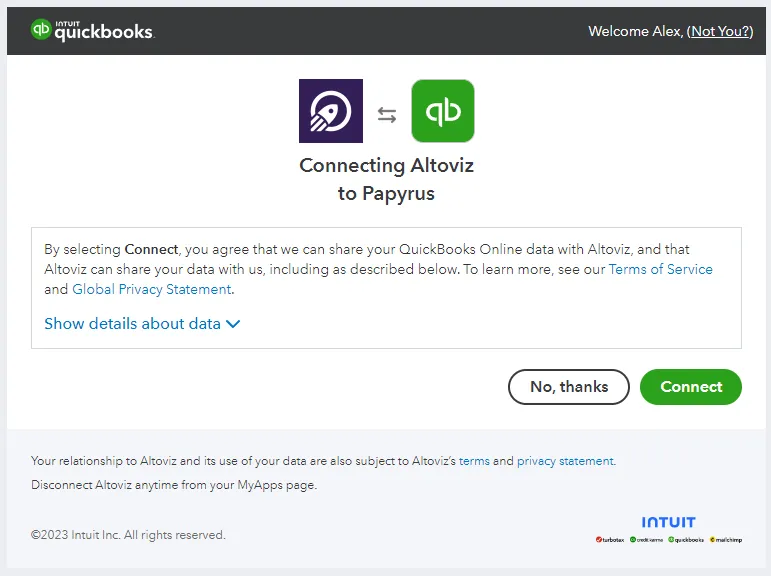
Une fois connecté, il vous sera demandé de valider l’authorisation donnée à l’application Altoviz pour accéder aux données de Quickbooks en cliquant sur “connecter”
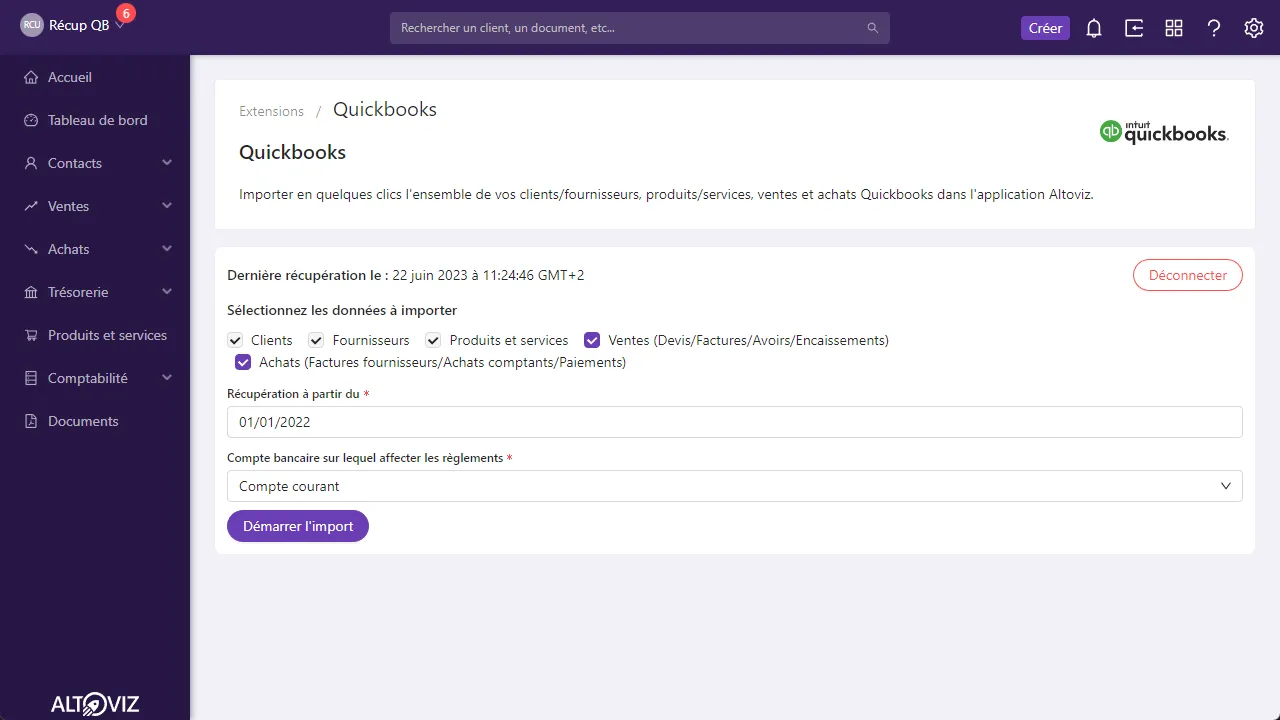
Vous voici de retour dans l’application Altoviz, sur le paramétrage de l’extension Quickbooks. Vous pouvez sélectionner les données à récupérer :
- clients
- fournisseurs
- produits & services
- devis clients
- factures clients
- avoirs clients
- encaissements clients
- factures fournisseurs
- achats comptants
- paiements fournisseurs
Vous devez saisir la date à partir de laquelle les ventes seront récupérées. Par exemple, en saisissant “01/01/2023” cela vous permettra de récupérer les documents de l’année en cours uniquement. Cliquez sur “Démarrer l’import” pour lancer le traitement.
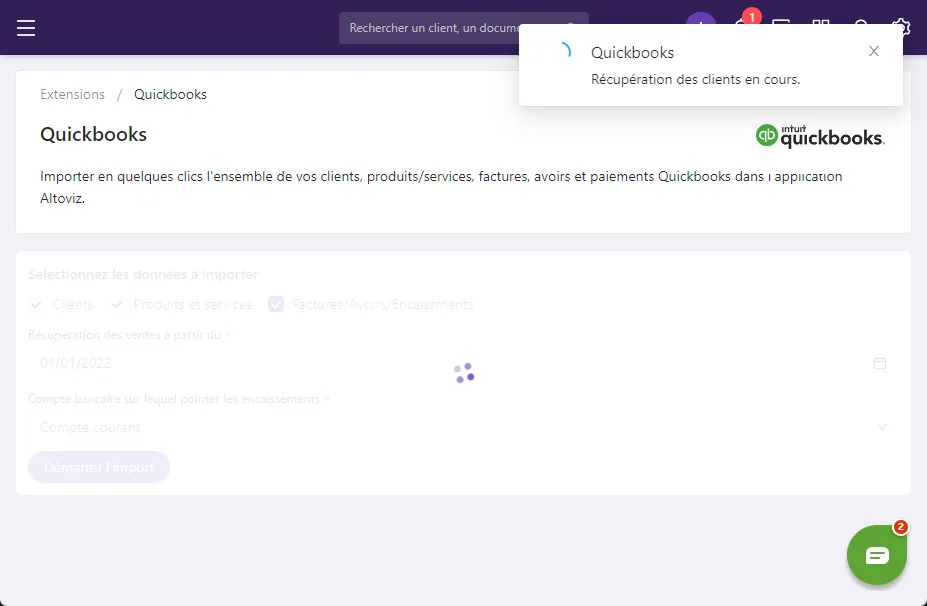
Vous serez régulièrement notifié des avancements de la procédure. Cela peut prendre plusieurs minutes. Vous pouvez continuer à utiliser l’application pendant ce temps.
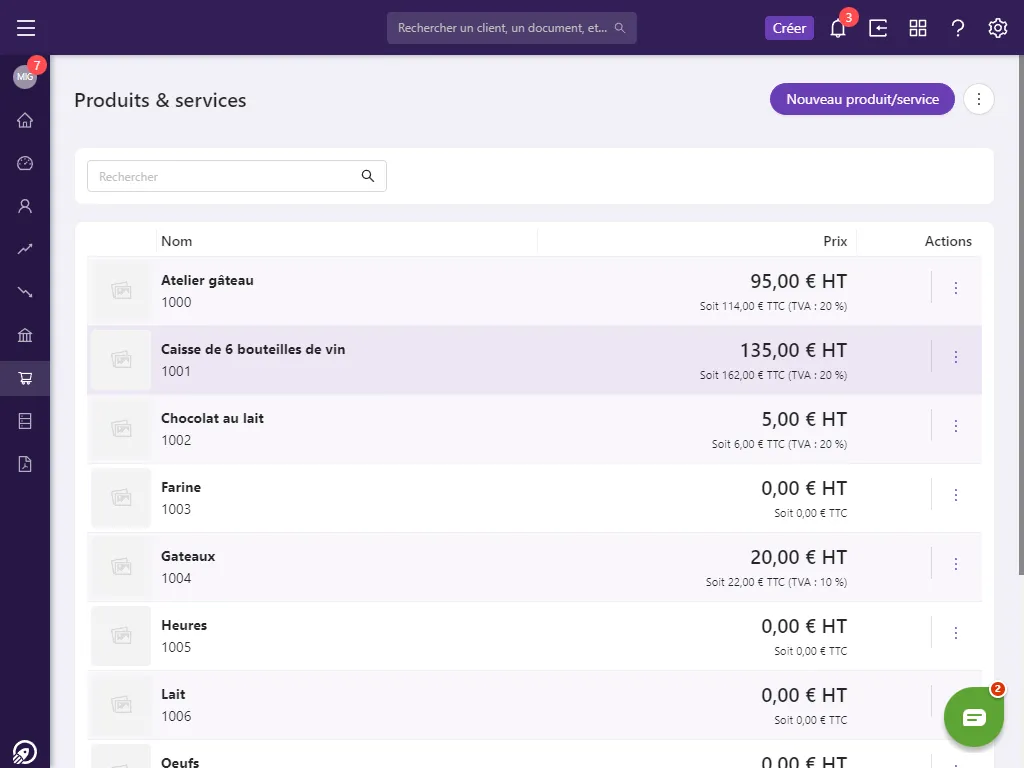
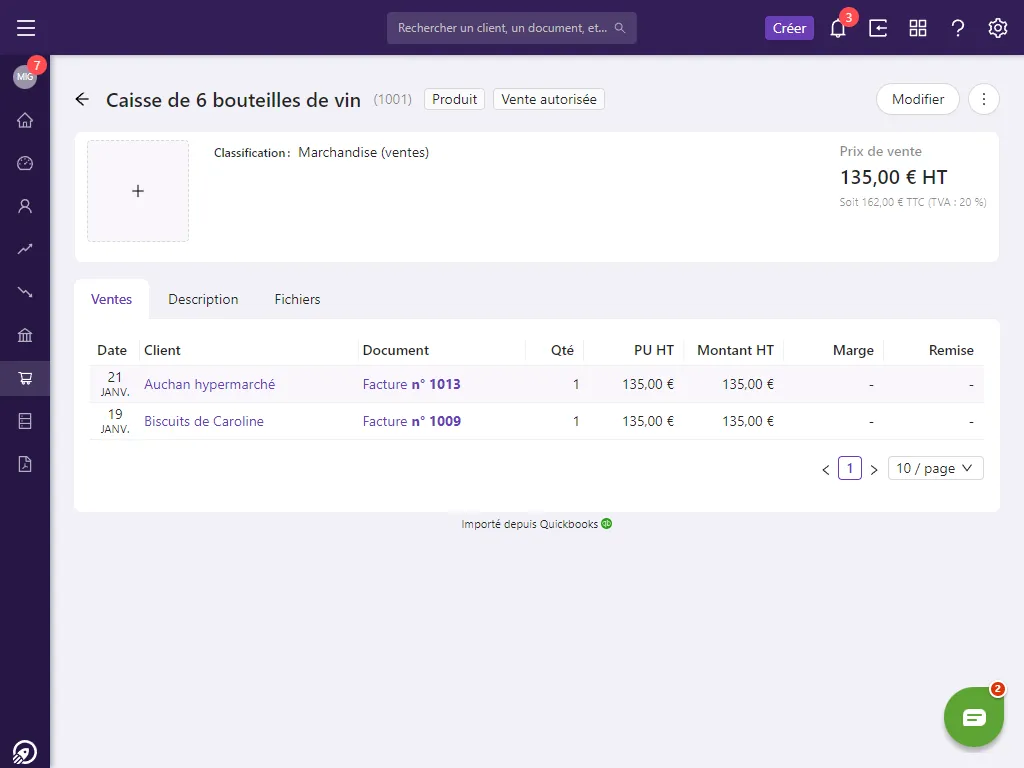
Exemple de produits & services migrés depuis Quickbooks
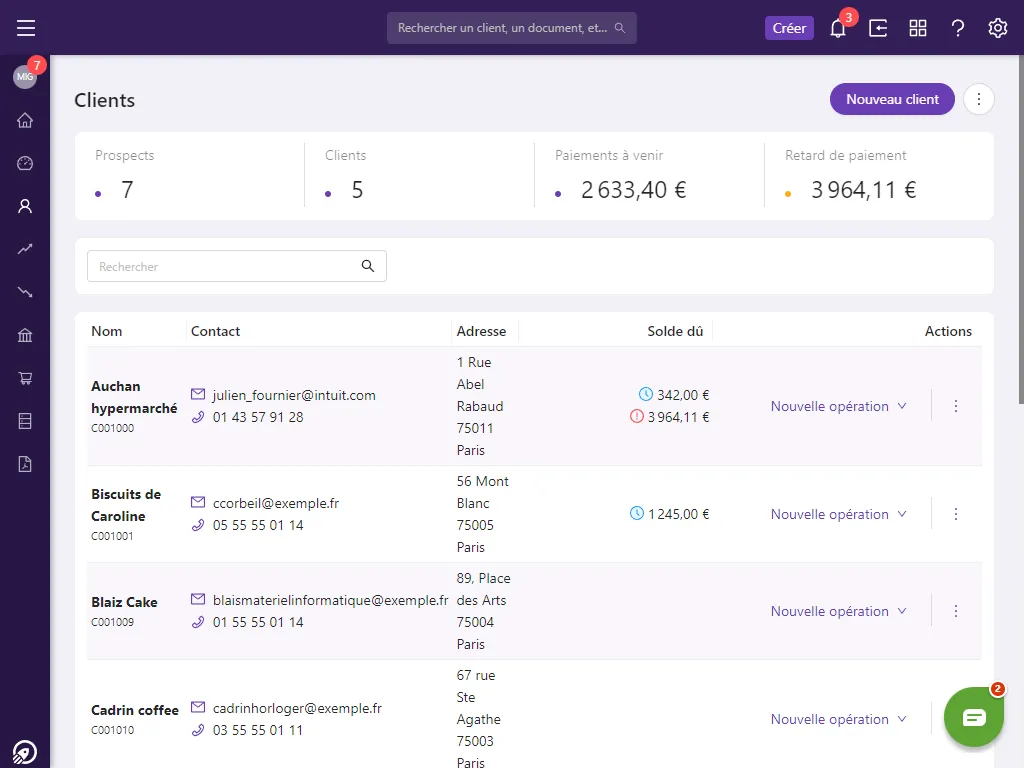
Exemple de client migré depuis Quickbooks.
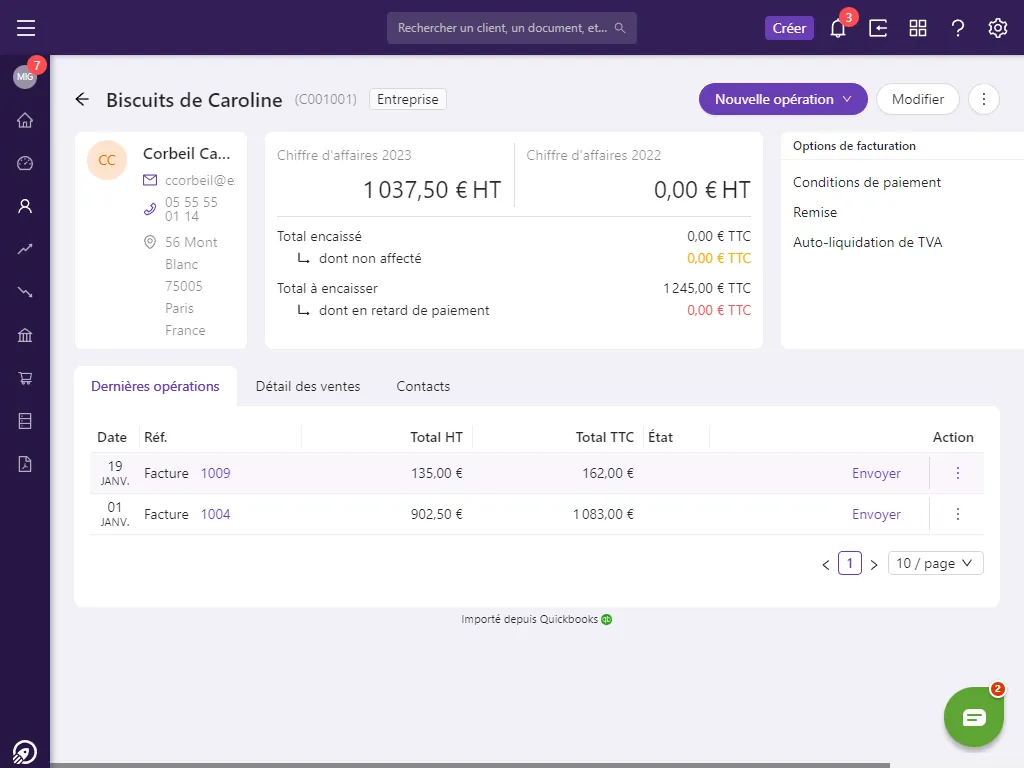
Notez la mentions “Importé depuis Quickbooks” apposée au bas de la fiche.
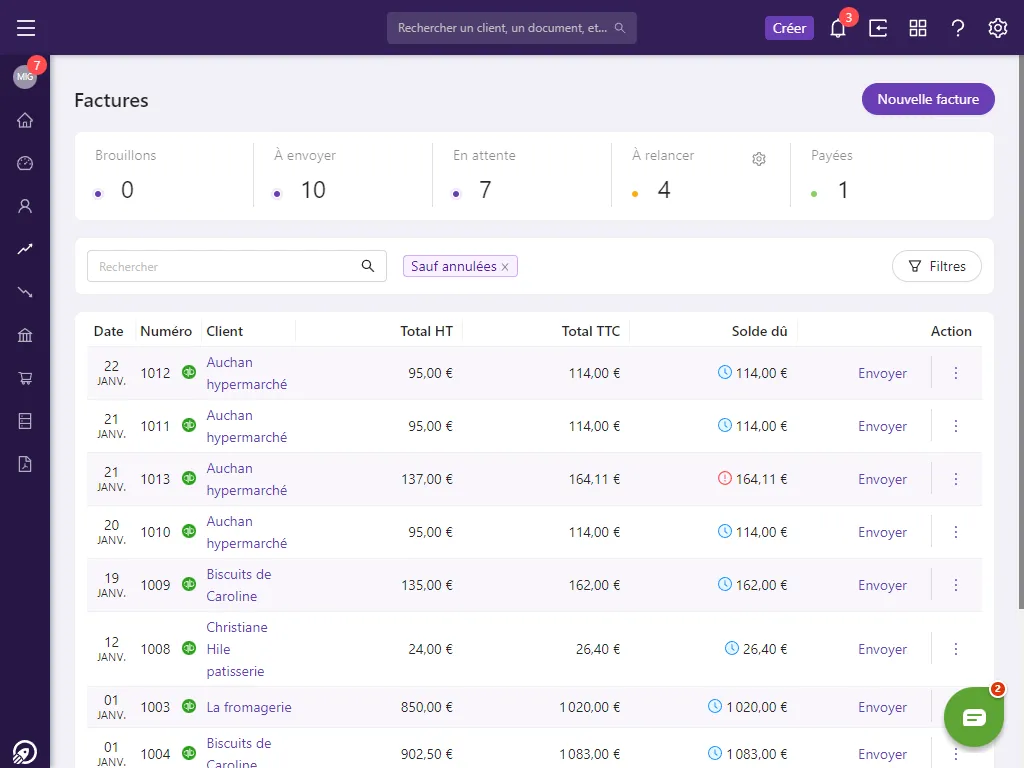
Exemple de factures migrées depuis Quickbooks. Un logo “Quickbooks” est affiché à côté du numéro de document pour les repérer plus facilement.
Une fois la facture ouverte, vous repérez de nouveau le logo Quickbooks
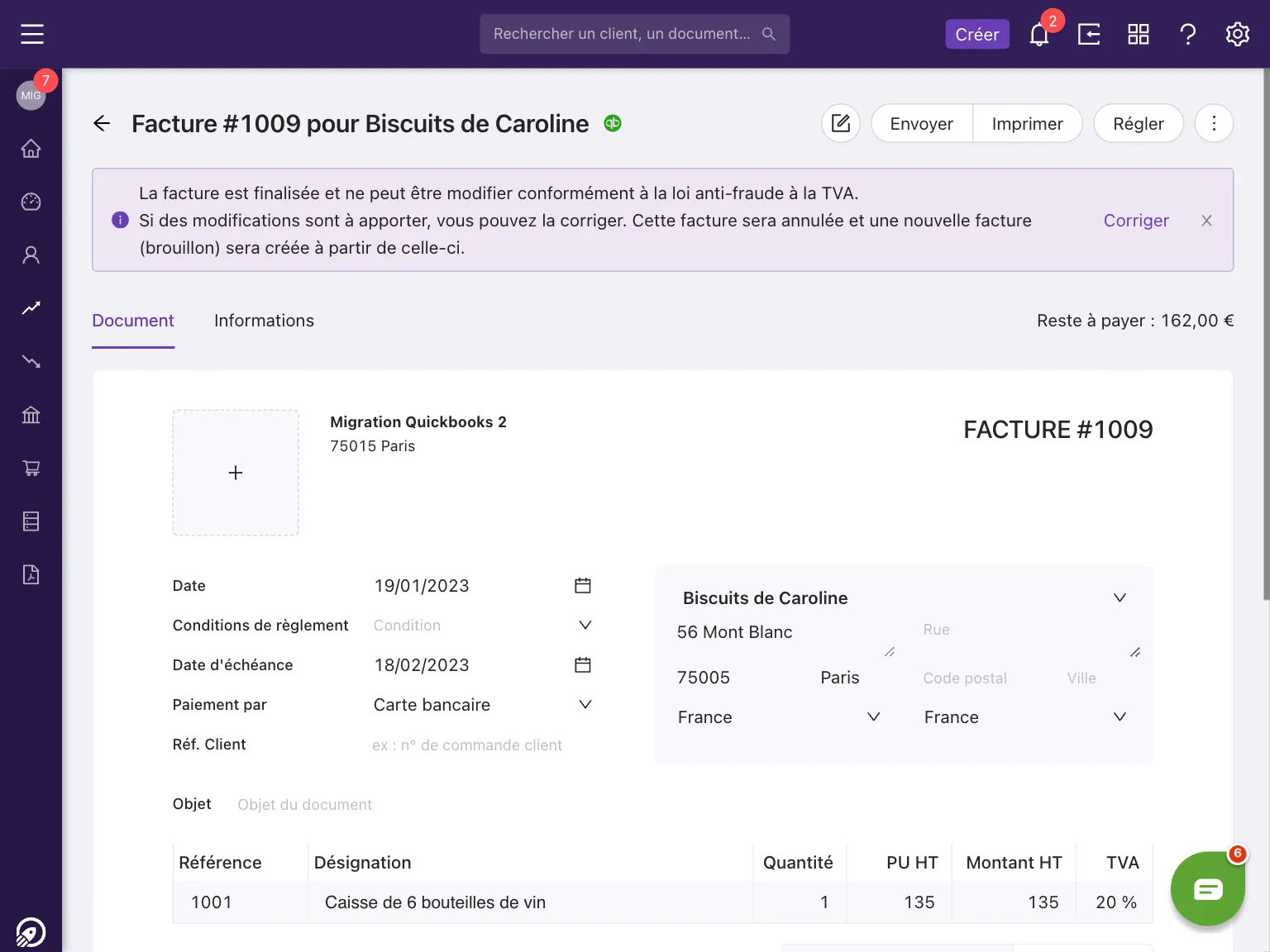
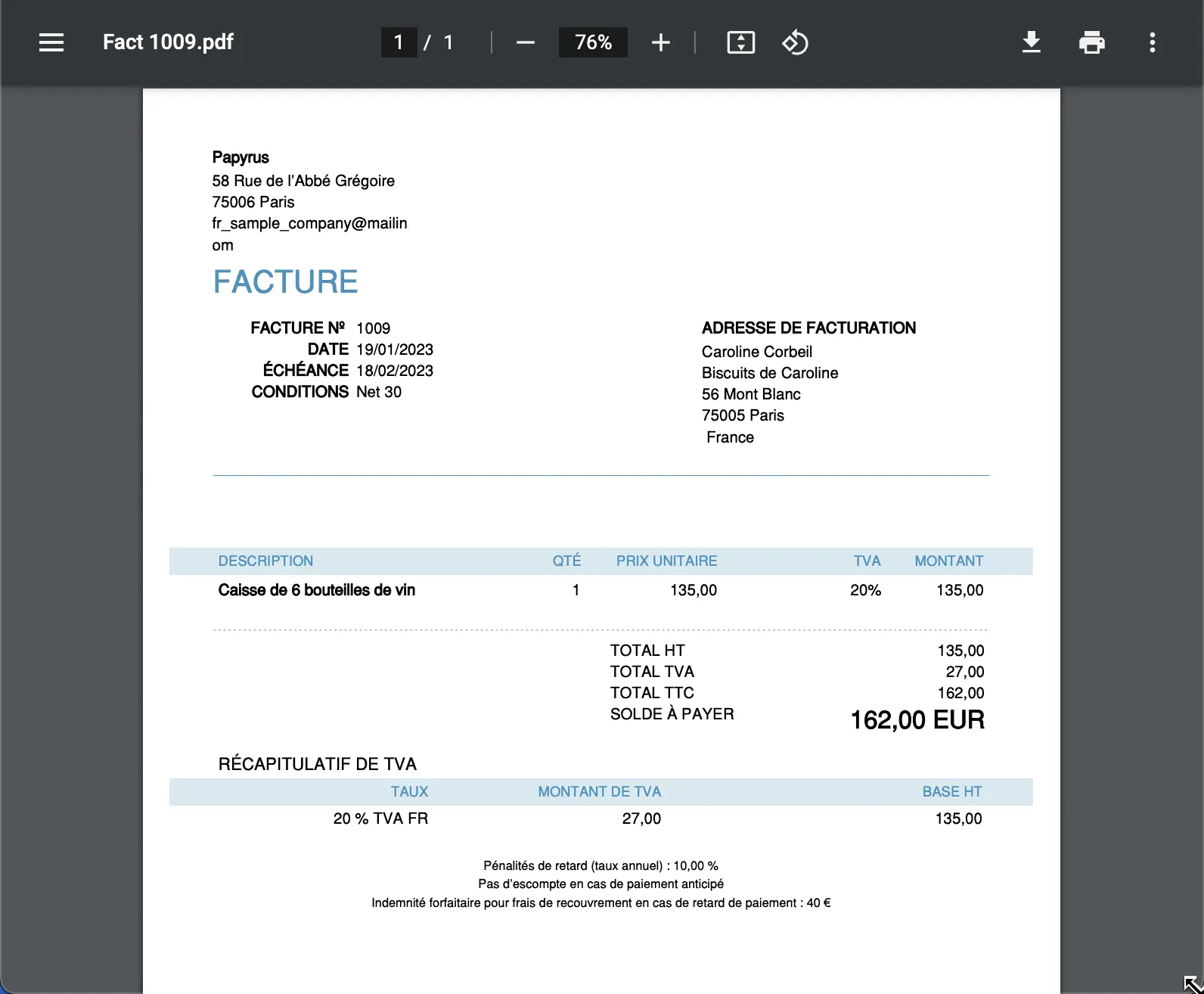
Vous pouvez même imprimer et télécharger la facture originale, telle qu’elle a été réalisé par Quickbooks.