

Import des clients de Quickbooks
Cette procédure va vous permettre de récupérer les données des clients de Quickbooks. Elle s’effectue en 2 temps : L’export puis l’import.
Export des clients de Quickbooks
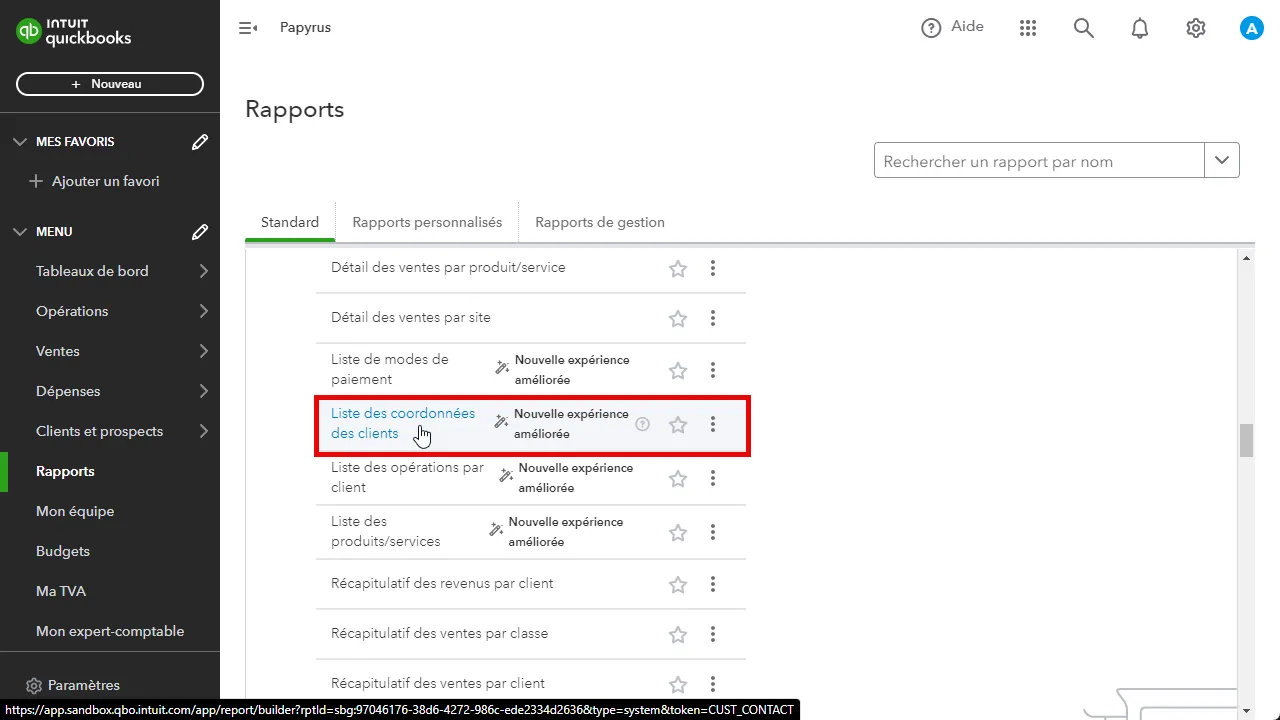
Section intitulée « Export des clients de Quickbooks »Rendez-vous dans les rapports https://app.qbo.intuit.com/app/reports et sélectionnez le rapport “Liste des coordonnées des clients”.
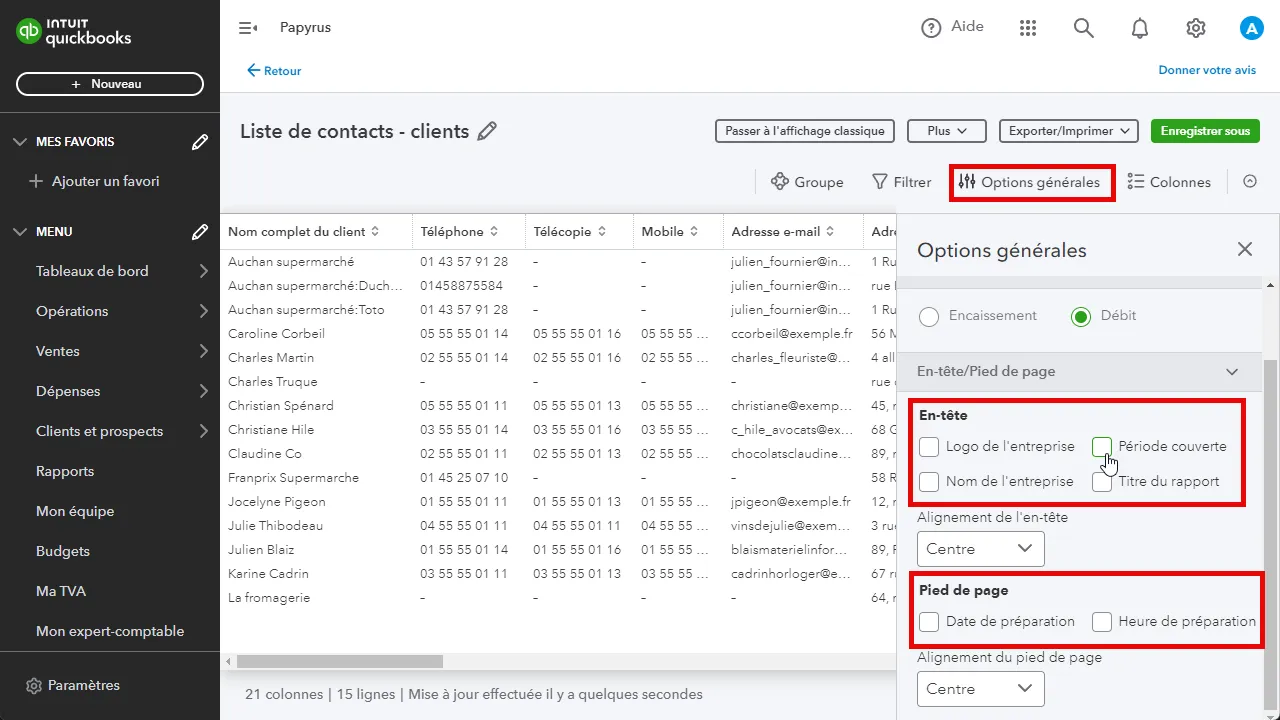
Dans les options générales, décochez toutes les options d’en-tête et de pied de page.
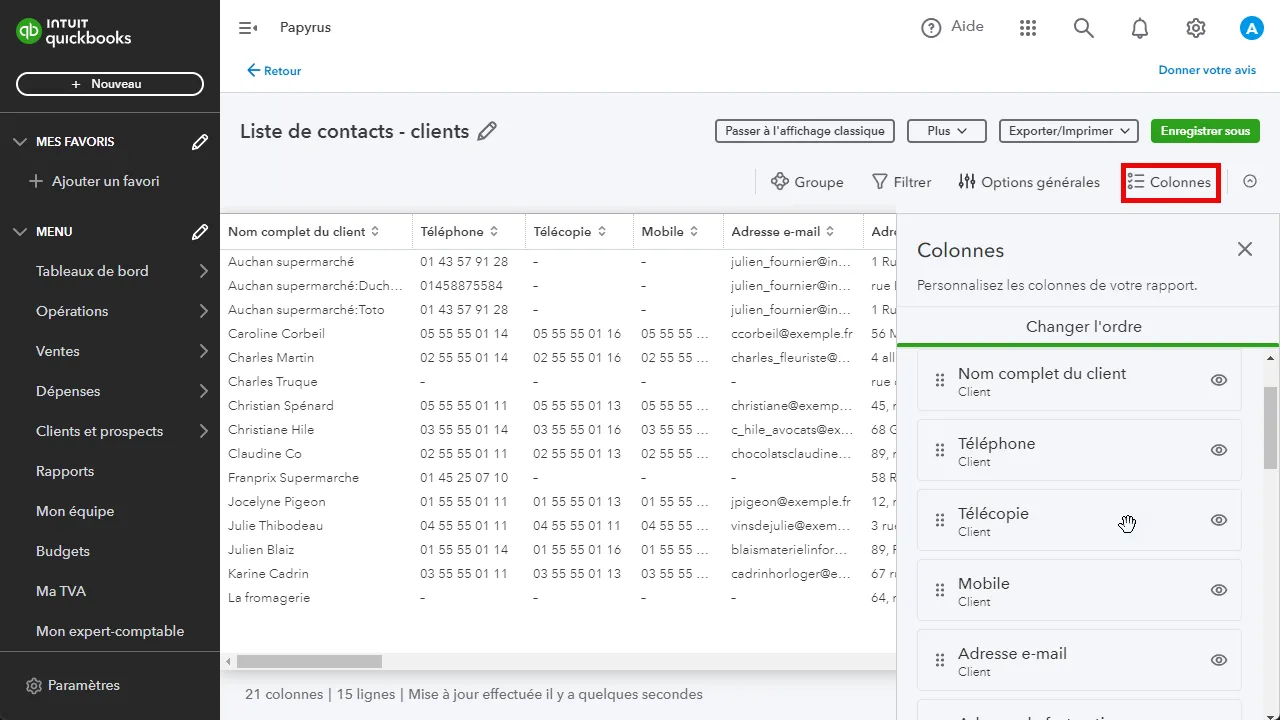
Assurez-vous que toutes les colonnes à l’exception de la colonne “Supprimé” soient visibles.
Exportez le rapport ainsi paramétré au format CSV.
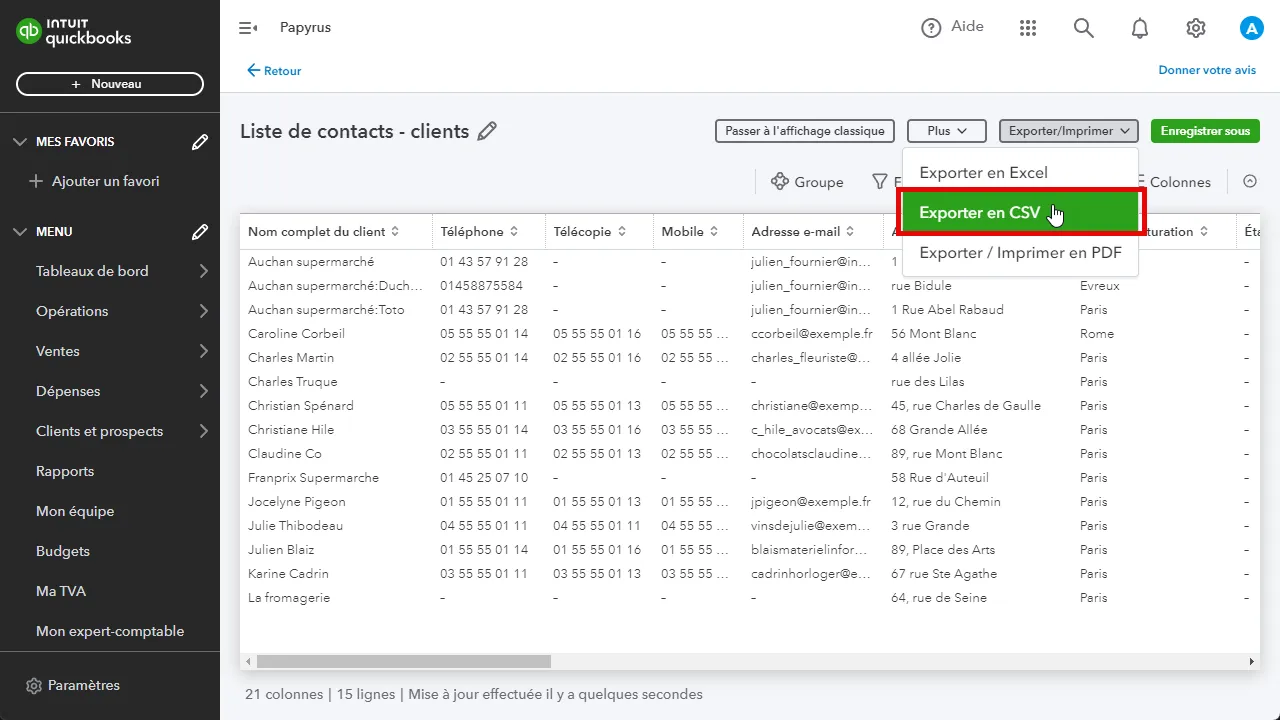
Vous disposez maintenant d’un fichier au format CSV, utilisable dans votre tableau préféré et surtout, que vous pourrez utiliser avec l’import de données de l’application Altoviz.
Import des clients Quickbooks dans Altoviz
Section intitulée « Import des clients Quickbooks dans Altoviz »Rendez-vous dans https://app.altoviz.com/go/import et sélectionnez “Produits et services (Quickbooks)”.
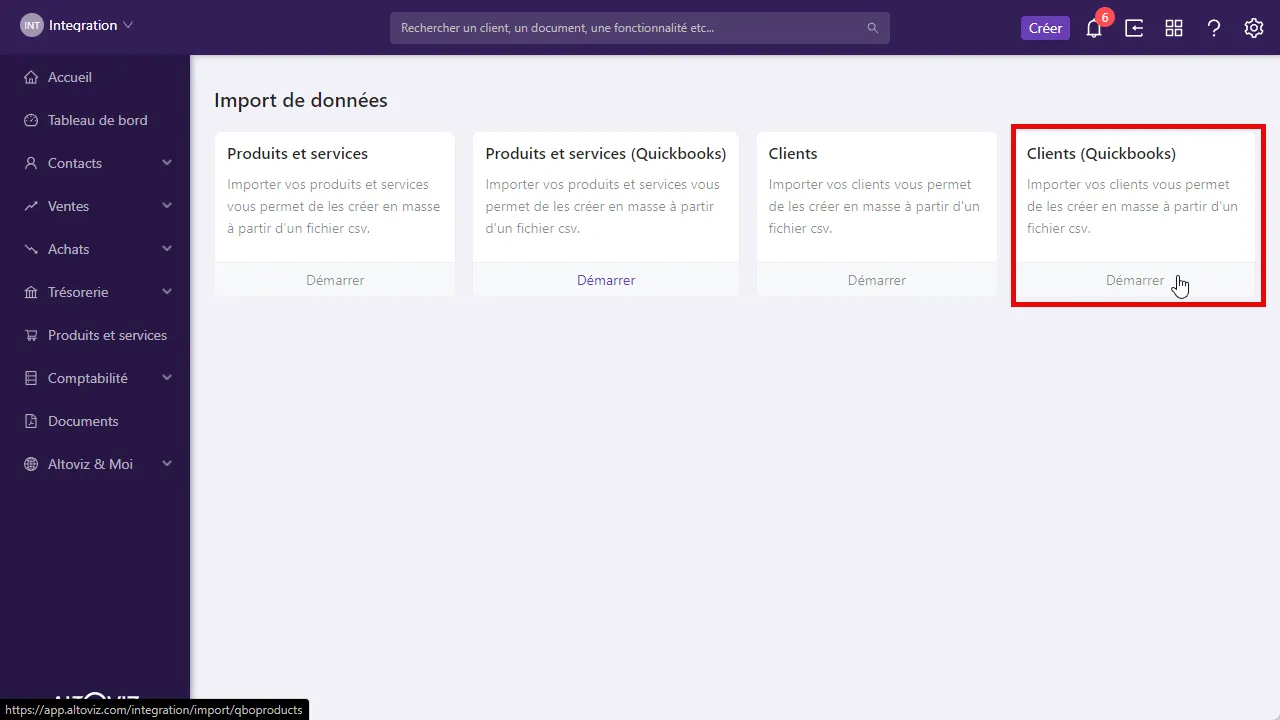
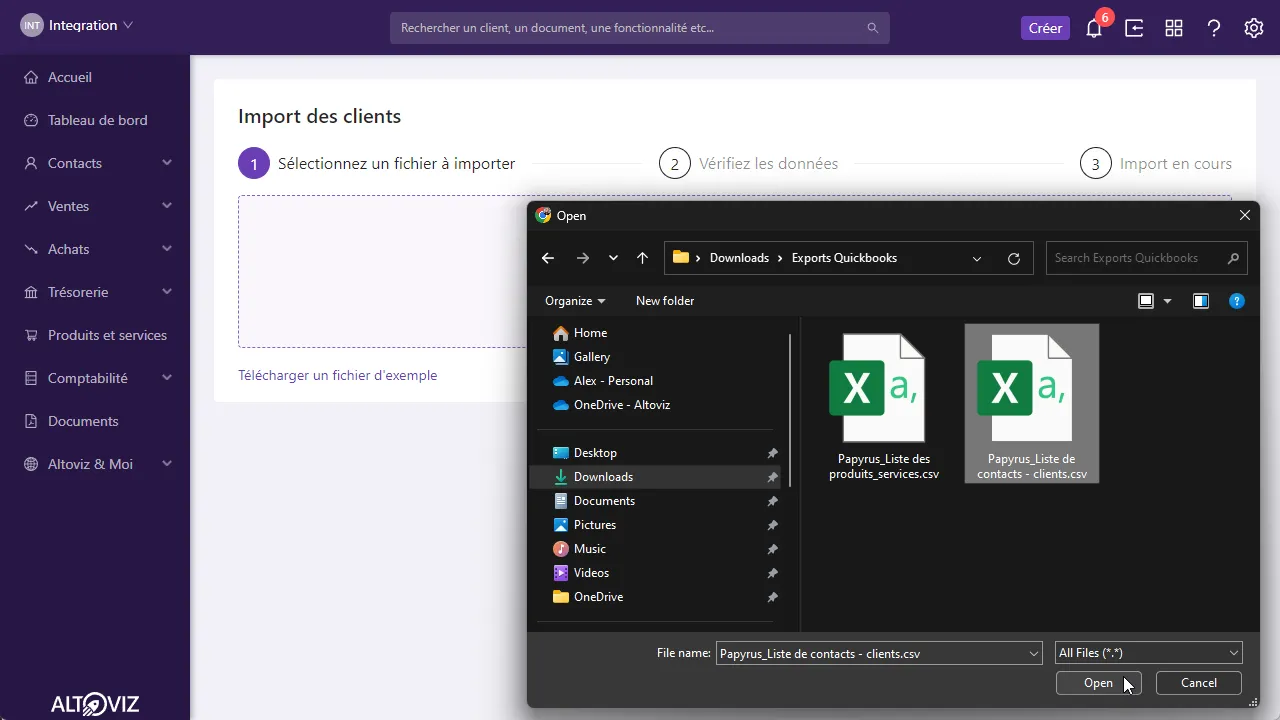
Sélectionnez le fichier clients au format CSV précédemment exporté de Quickbooks.
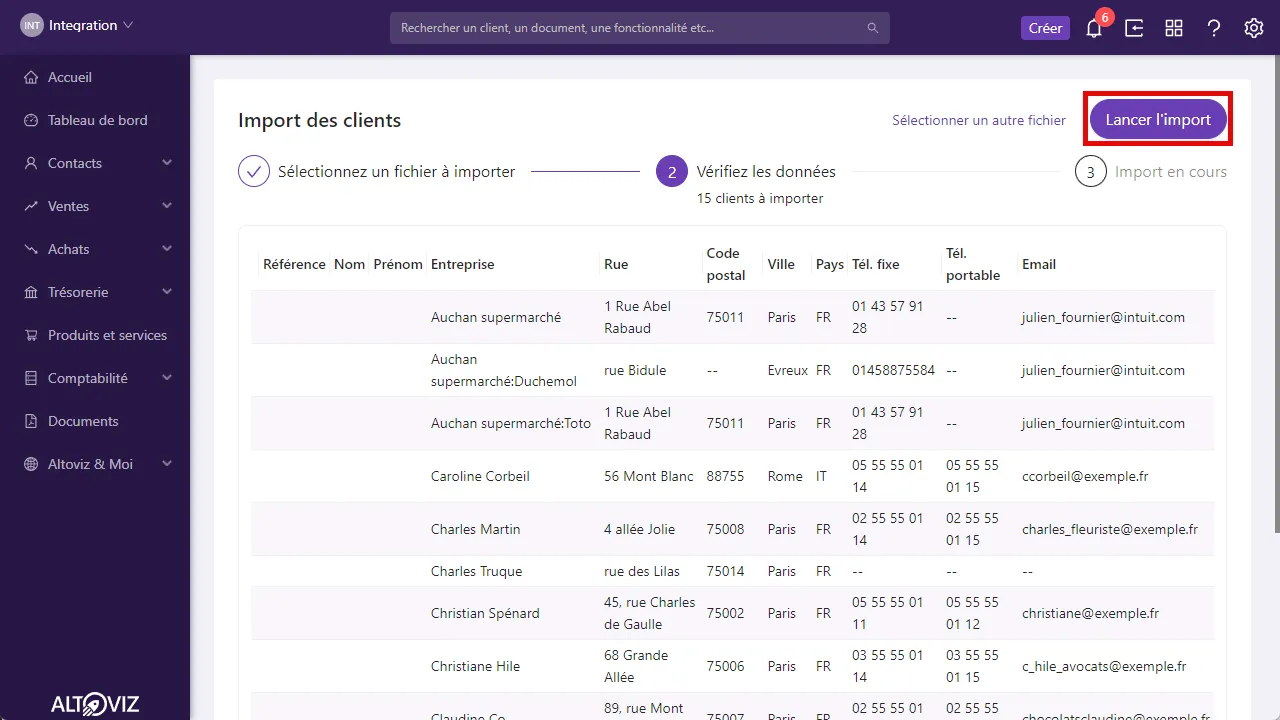
Cliquez sur “Lancer l’import” si les données vous conviennent.
Attention à n’importer que des données valides et faisant sens pour votre dossier.
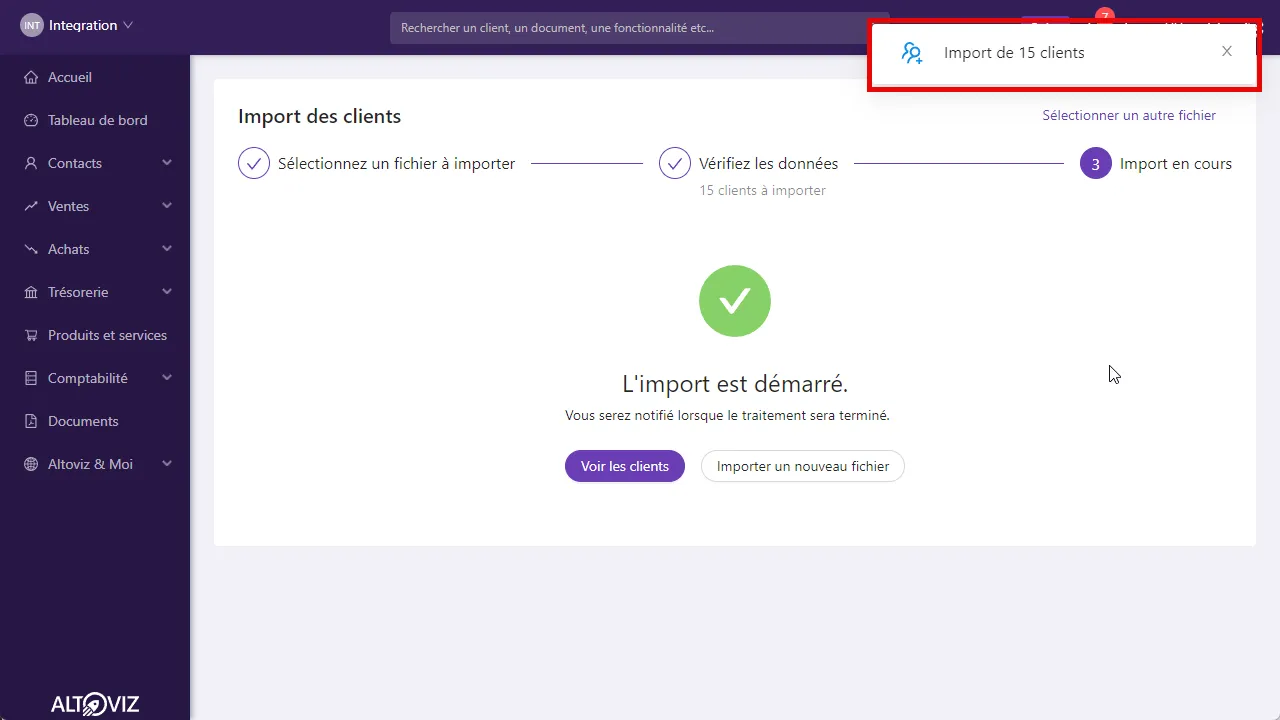
L’import se déroule sur nos serveurs, vous serez prévenus à l’aide d’une notification dans l’application lorsque le traitement sera terminé.
Vous pouvez maintenant consulter la liste des produits & services augmentée des éléments importés de Quickbooks https://app.altoviz.com/go/customers
Cas particuliers
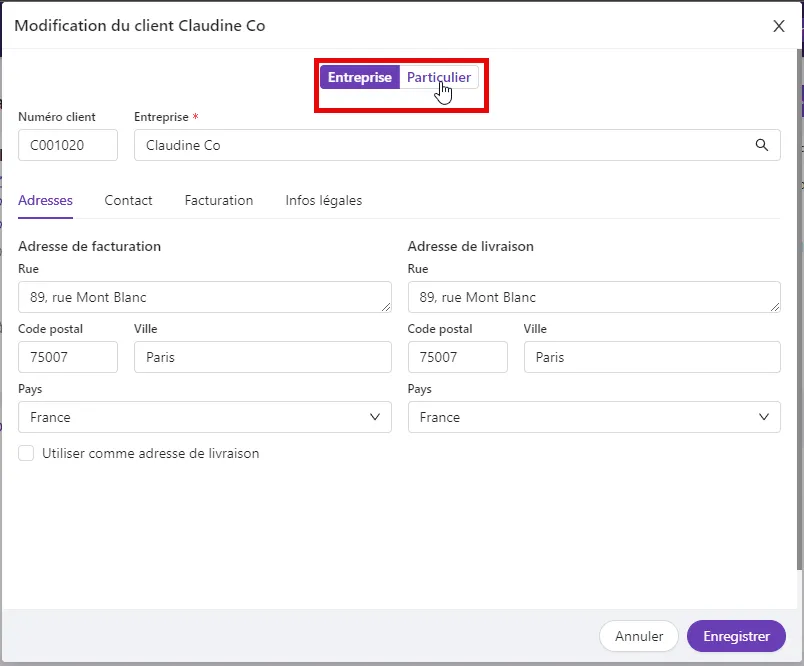
Section intitulée « Cas particuliers »Quickbooks ayant une façon assez singulière de distinguer les clients particuliers des clients entreprises, vous serez peut-être amené à devoir modifier des clients pour changer leur type.
Pour continuer sur votre lancée : Importer les produits & services de Quickbooks