

Intégration Brevo : contacts, e-mails et SMS

L’application Altoviz vous permet de mettre à jour vos contacts Brevo à partir des contacts rattachés aux clients de votre dossier.
Principes
Section intitulée « Principes »Une fois l’application Altoviz connectée à votre compte Brevo, vos contacts Brevo seront mis à jour automatiquement à chaque modification d’un contact Altoviz.
Mise en place
Section intitulée « Mise en place »Pour connecter votre compte Brevo à l’application Altoviz, vous n’aurez que deux étapes :
- récupérer une clé API Brevo et
- la saisir dans l’application Altoviz.
Récupération de la clé d’API de Brevo
Section intitulée « Récupération de la clé d’API de Brevo »Pour se connecter à Brevo, il est nécessaire de disposer d’une clé d’API. Vous pouvez en récupérer une depuis votre compte Brevo dans la section “SMTP et API”. Lien direct https://app.brevo.com/settings/keys/api
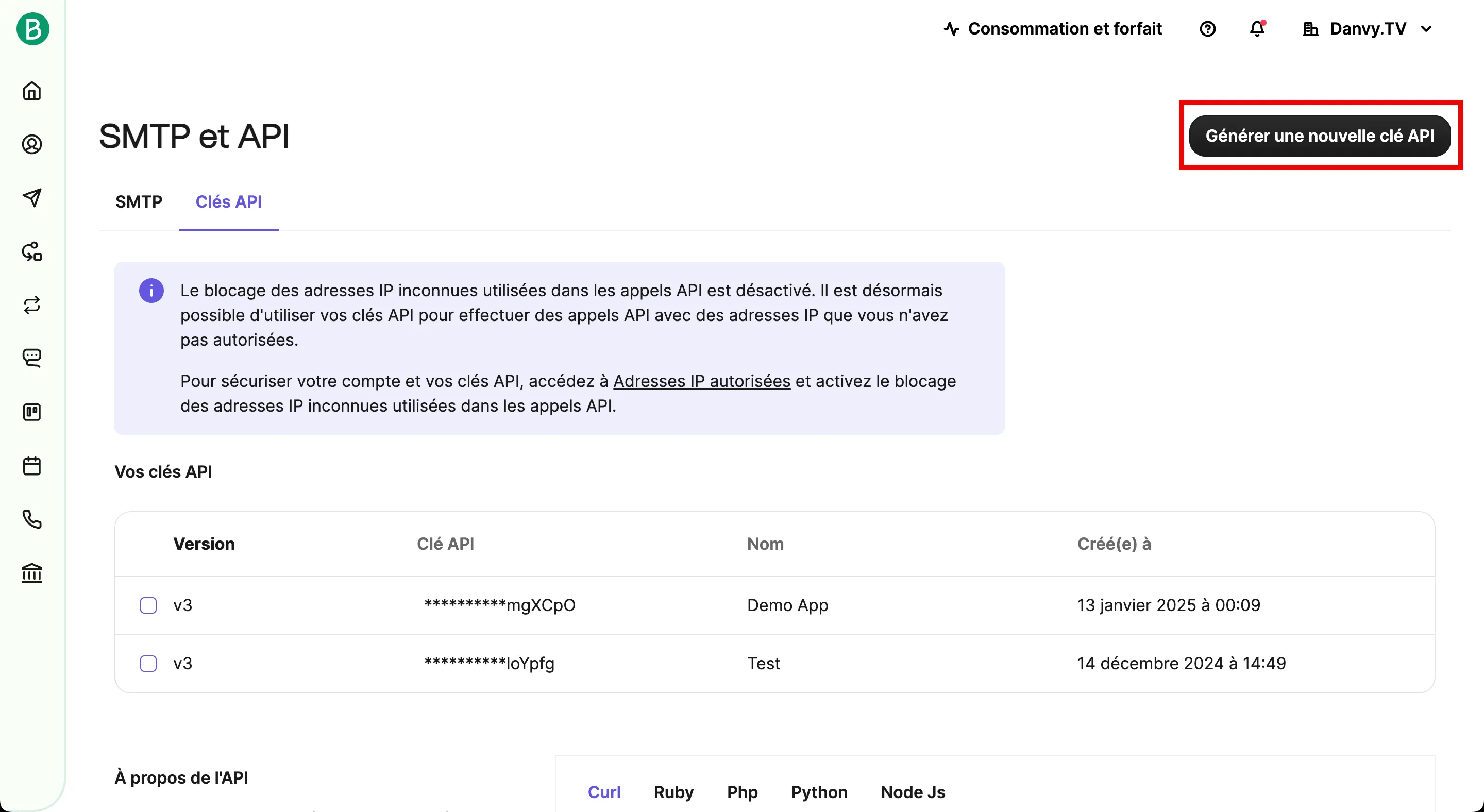
Cliquez sur “générer une nouvelle clé API”
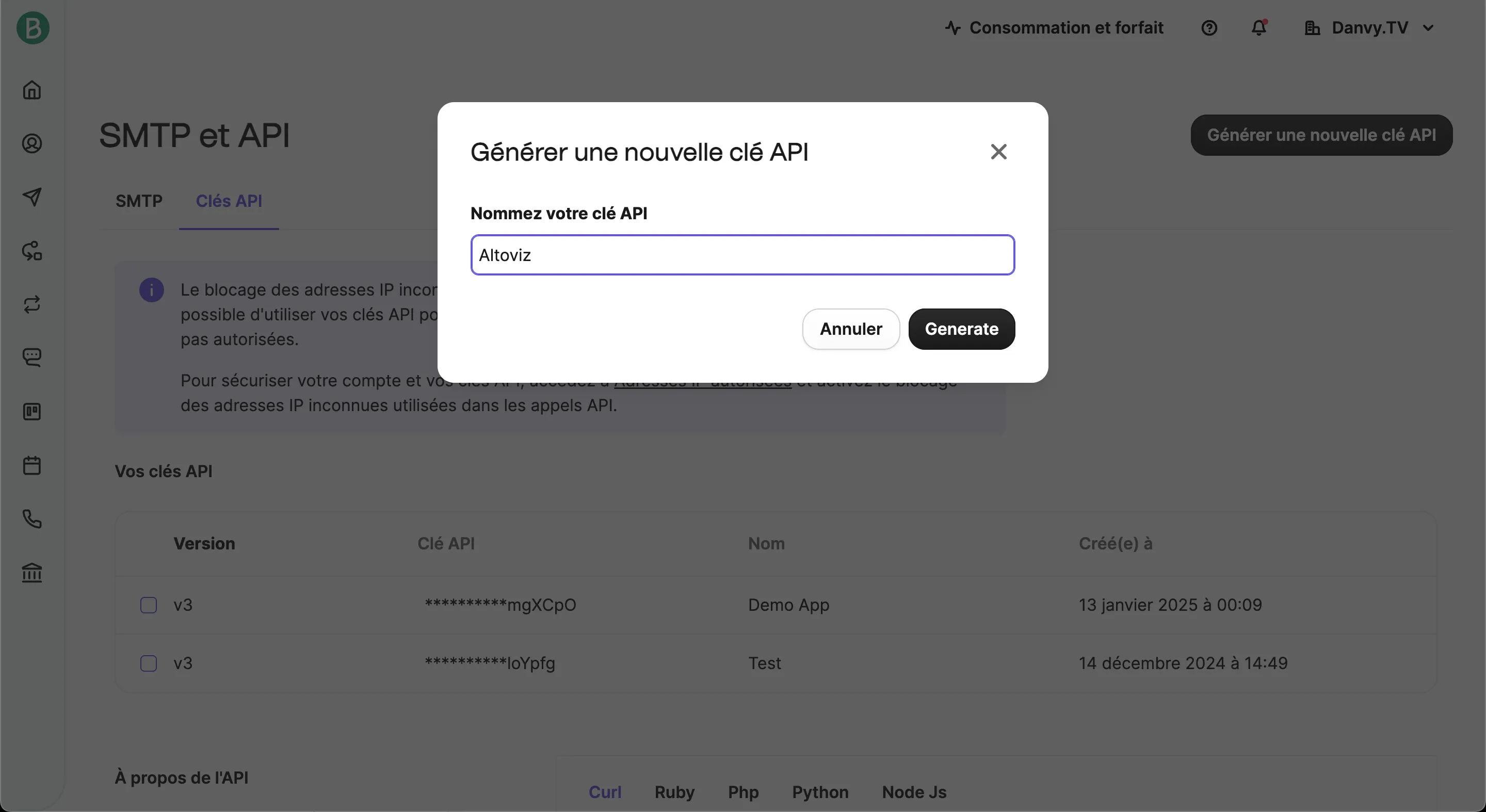
Donnez-lui un nom. Par exemple “Altoviz”
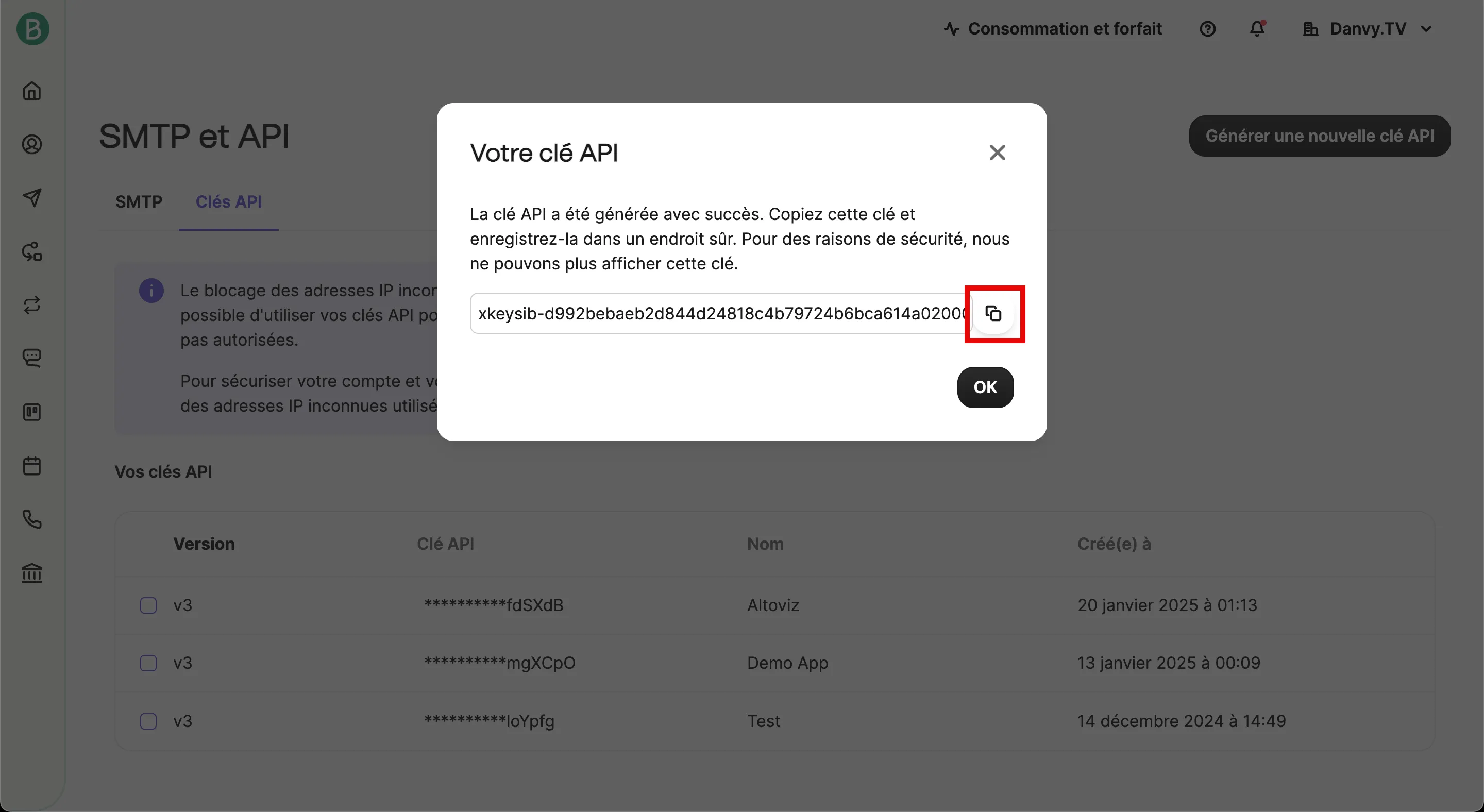
Copiez la clé API générée
Connexion à Brevo
Section intitulée « Connexion à Brevo »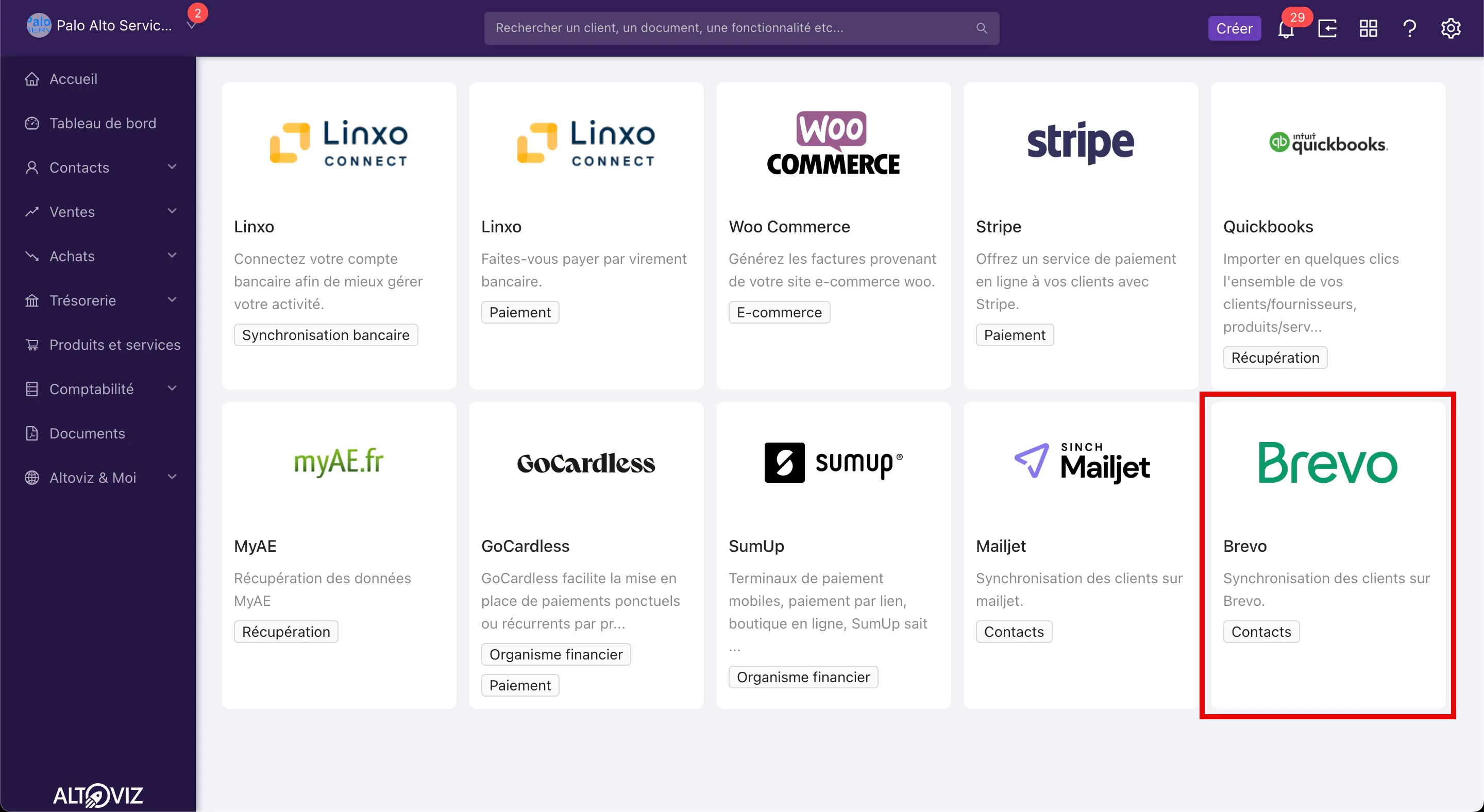
Rendez-vous dans les intégrations de l’application, en cliquant sur Intégrations dans le menu, puis sur l’encart Brevo ou en cliquant sur ce lien https://app.altoviz.com/go/integrations/brevo
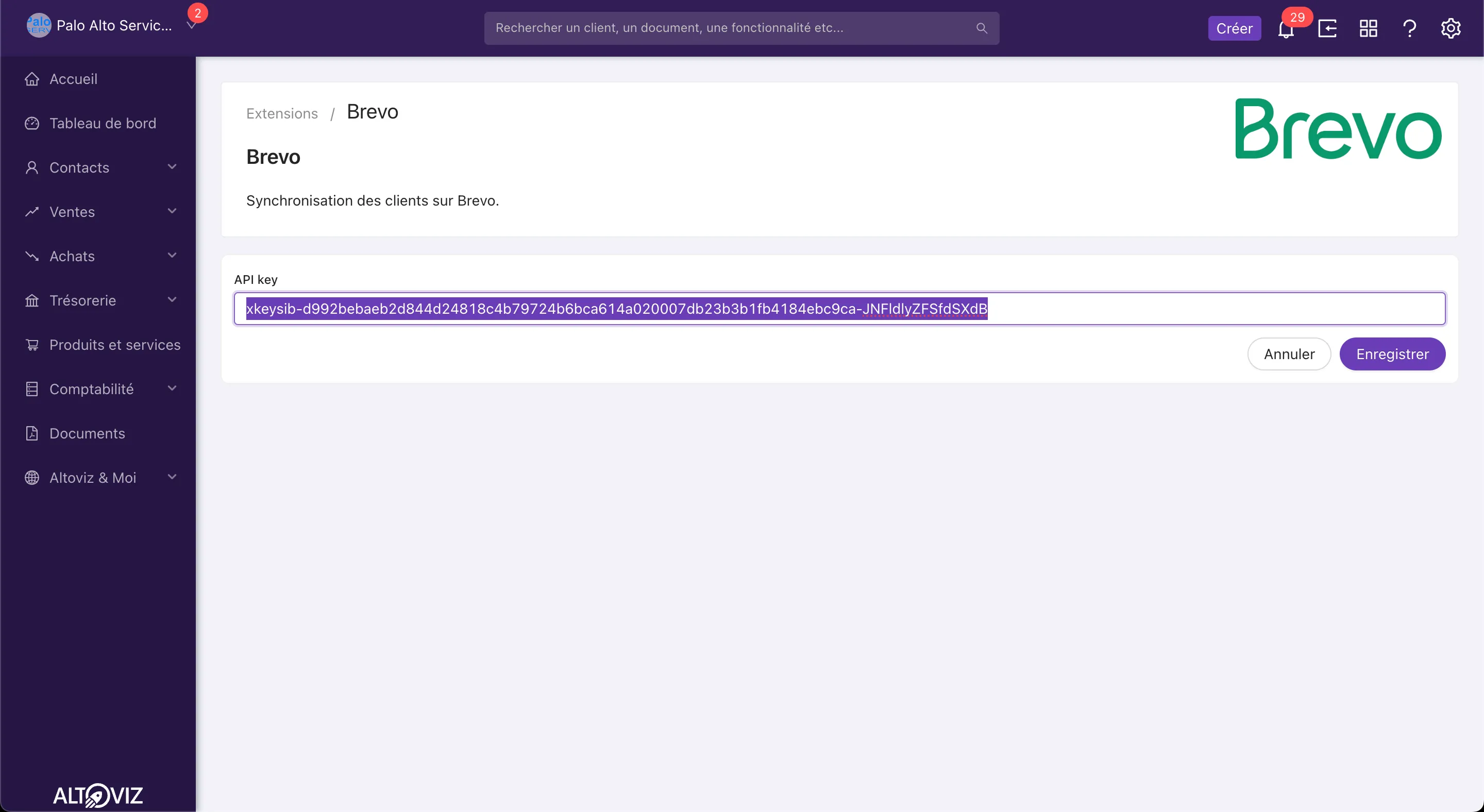
Vous pourrez alors coller la clé API dans le champs prévu à cet effet
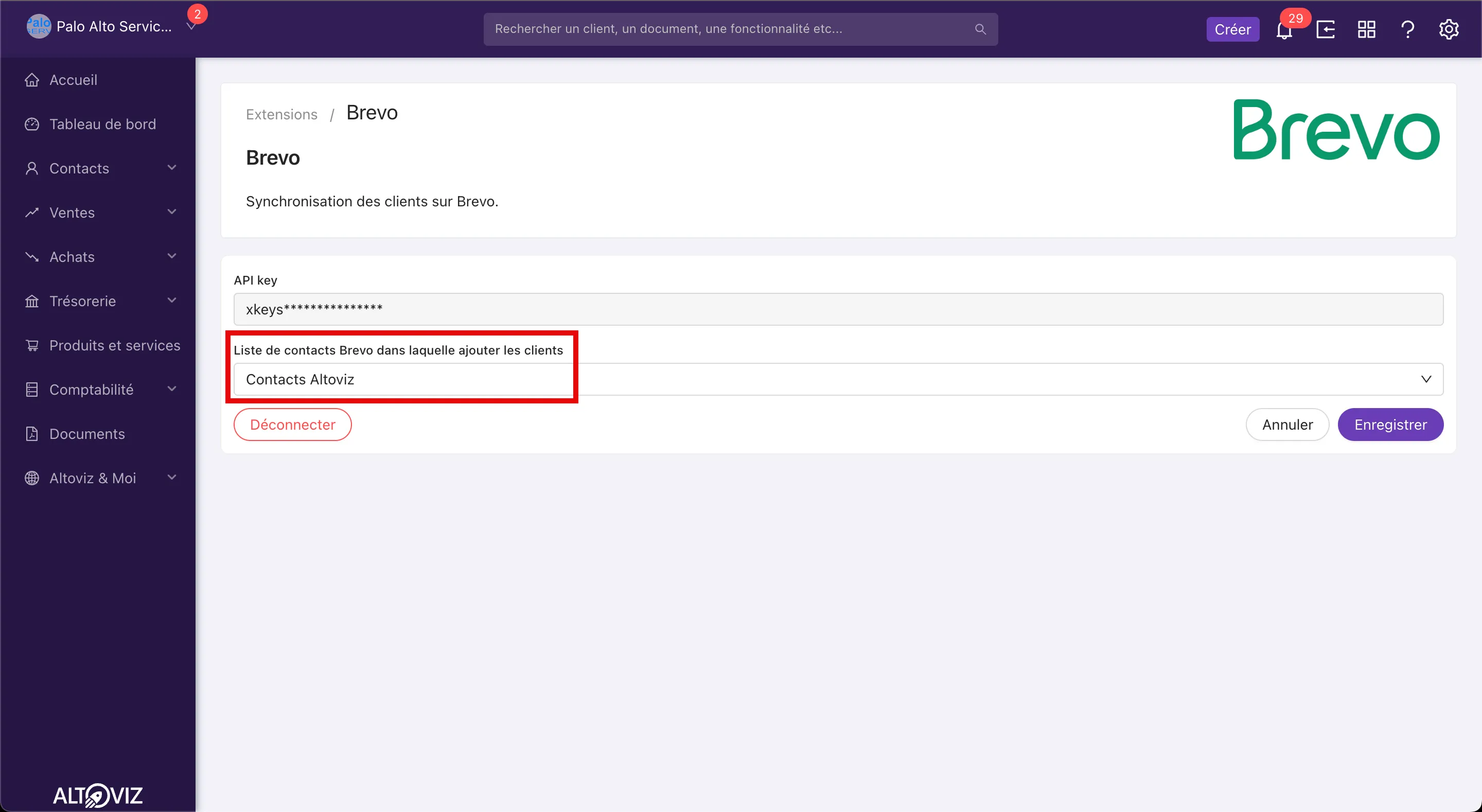
Une fois la clé API saisie et enregistrée et si elle est valide, vous pourrez sélectionner la liste de contacts existante à laquelle seront ajoutés les contacts synchronisés. Vous pouvez par exemple en créer une dans Brevo nommée “Altoviz” qui sera dédiée à vos contacts saisis dans l’application et permettra de les distinguer des autres.
Informations mises à jour
Section intitulée « Informations mises à jour »En plus de l’email, vous pouvez retrouver des informations supplémentaires dans Brevo.
Correspondance des données
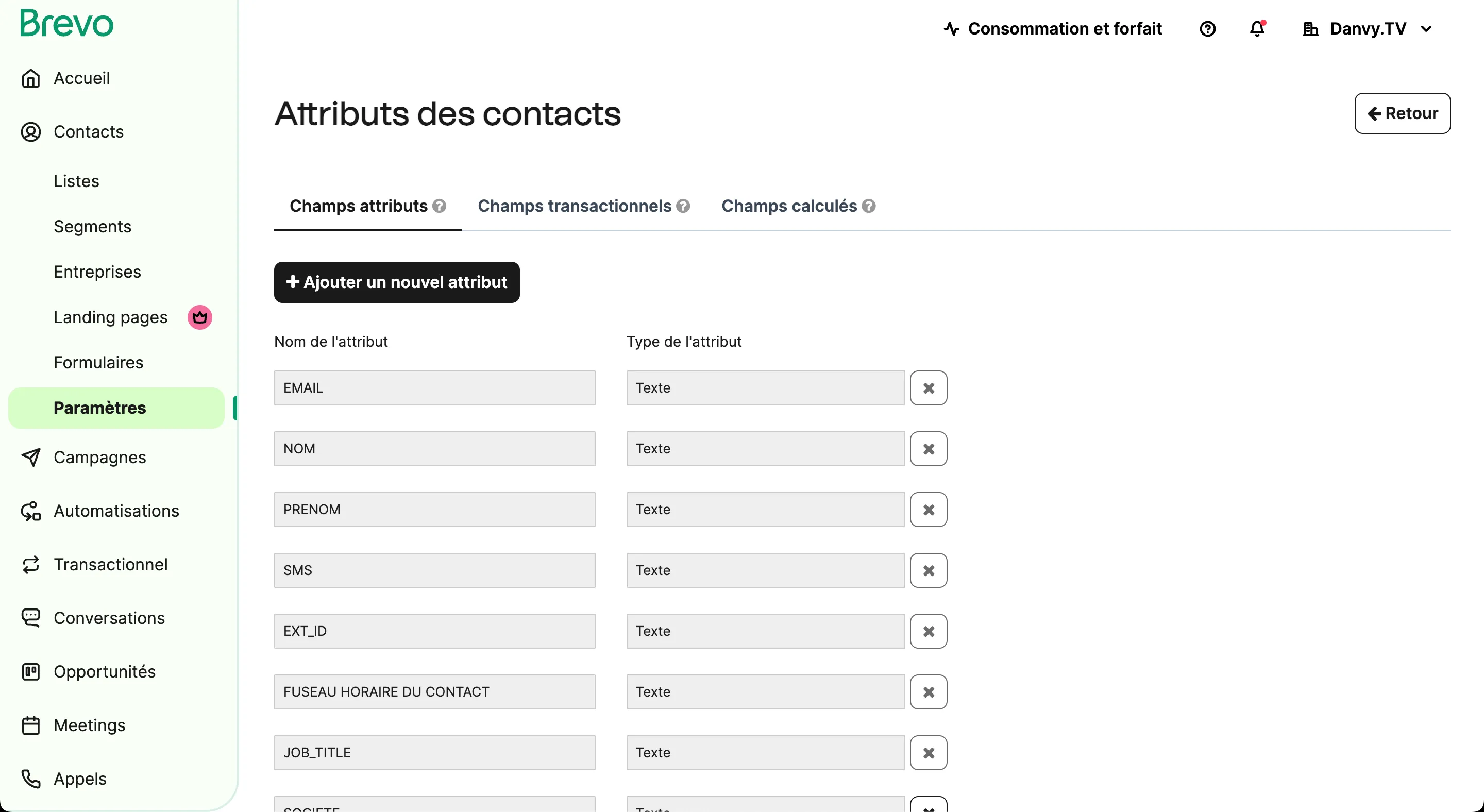
Section intitulée « Correspondance des données »Pour les données soient recopiées, il faut que vos contacts Brevo disposent de propriétés avec un nom spécifique correspondant à la liste ci-dessous.
| Information Altoviz | Propriété du contact Brevo |
|---|---|
| Prénom du contact | prenom, firstname ou first_name |
| Nom du contact | nom, lastname ou last_name |
| Entreprise du contact | entreprise, societe, company, companyname, company_name |
| Pays du contact | pays ou country |
| E-mail du contact | email, e-mail |
| Adresse de facturation | adresse, adresse_facturation, adressefacturation, address, billing_address, billingaddress |
| Pays facturation | pays_facturation, paysfacturation, billing_country, billingcountry |
| Adresse de livraison | adresse_livraison, shipping_address |
| Pays livraison | pays_livraison, payslivraison, shipping_country |
| Identifiant interne | ext_id, internalid, internal_id |
| Téléphone | telephone, phone |
| Mobile | mobile, |
Propriétés des contacts Brevo
Section intitulée « Propriétés des contacts Brevo »Pour modifier les propriétés de vos contacts Brevo, rendez-vous sur https://my.brevo.com/lists/add-attributes
Automatisations
Section intitulée « Automatisations »Pour des scénarios plus évolués, Brevo peut parfaitement s’intégrer à l’application Altoviz à l’aides des connecteurs Zapier et Make.
Intégration Zapier https://zapier.com/apps/altoviz/integrations/brevo
Intégration Make https://www.make.com/en/integrations/altoviz/sendinblue
Envoi des e-mails
Section intitulée « Envoi des e-mails »Au-delà de la synchronisation des contacts, Brevo peut expédier vos devis, factures et relances depuis votre propre adresse.
Une fois la clé d’API enregistrée, la page compte trois sections — Synchronisation des contacts, Envoi des e-mails et Envoi des SMS — ouvertes chacune par son propre interrupteur. Un interrupteur éteint grise les champs de sa section, qui gardent ce qui y a été enregistré. Les interrupteurs, comme les champs, ne sont appliqués qu’en cliquant sur Enregistrer ; Annuler les remet comme avant.
API key : la clé de votre compte Brevo, la même que pour la synchronisation.
Adresse d’expéditeur (obligatoire pour envoyer les e-mails) : l’adresse d’où partent les messages. Elle doit être validée chez Brevo au préalable, faute de quoi les envois sont refusés.
Nom d’expéditeur : le nom affiché au destinataire.
Le raccordement ne suffit pas : il faut ensuite désigner ce compte comme expéditeur dans Paramètres → E-mails. Voir le guide Envoyer vos e-mails depuis votre propre adresse.
Envoi des SMS
Section intitulée « Envoi des SMS »Brevo peut aussi envoyer vos devis, factures et relances par SMS, décomptés de vos crédits SMS Brevo. Allumez l’interrupteur de la section Envoi des SMS, puis renseignez :
Expéditeur des SMS (obligatoire pour envoyer les SMS) : le nom affiché sur le téléphone, de 3 à 11 lettres ou chiffres, sans accent ni espace, dont au moins une lettre.
Tester l’envoi de SMS : envoie un SMS de test au numéro saisi. Brevo ne renvoie pas d’accusé de réception à Altoviz : le message indique seulement que Brevo a accepté le SMS. Vérifiez sa réception sur le téléphone.
Si vous avez raccordé plusieurs intégrations SMS, choisissez Brevo dans SMS, où se règlent aussi les modèles des messages.
Clé d’API refusée
Section intitulée « Clé d’API refusée »Si Brevo refuse la clé enregistrée — désactivée ou supprimée dans Brevo —, la page l’indique en rouge et l’intégration passe en Erreur d’authentification. Réactivez la clé dans Brevo (SMTP et API / Clés API), ou cliquez sur Déconnecter puis raccordez Brevo avec une clé active.