Import des données de Henrri
Pour récupérer les données de l’application Henrri dans l’application Altoviz, il faut passer par un export de fichiers puis un import. En effet, au moment d’écrire ces lignes, Henrri ne dispose pas d’une API publiquement disponible qui permettrait de récupérer l’ensemble des données automatiquement.
Fort heureusement, la manipulation est très simple et donc à portée de tous.
Export des articles d’Henrri
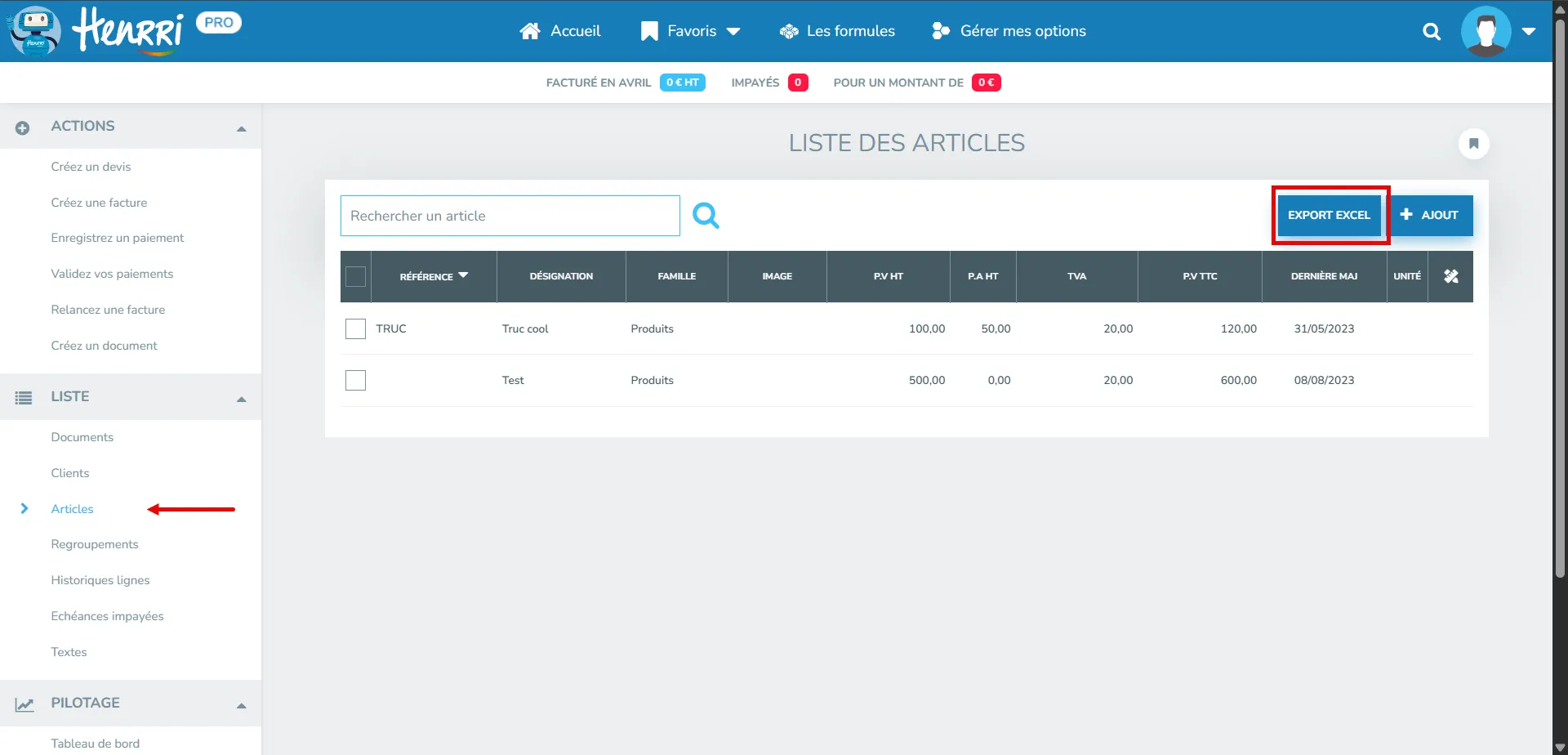
Section intitulée « Export des articles d’Henrri »Rendez-vous dans l’application Henrri, menu “Listes” et “Articles” puis cliquez sur “Export Excel”. Un fichier Excel sera généré et téléchargé automatiquement sur votre ordinateur. Par défaut, il se trouvera dans le répertoire des téléchargements de votre machine.
Import des articles dans Altoviz
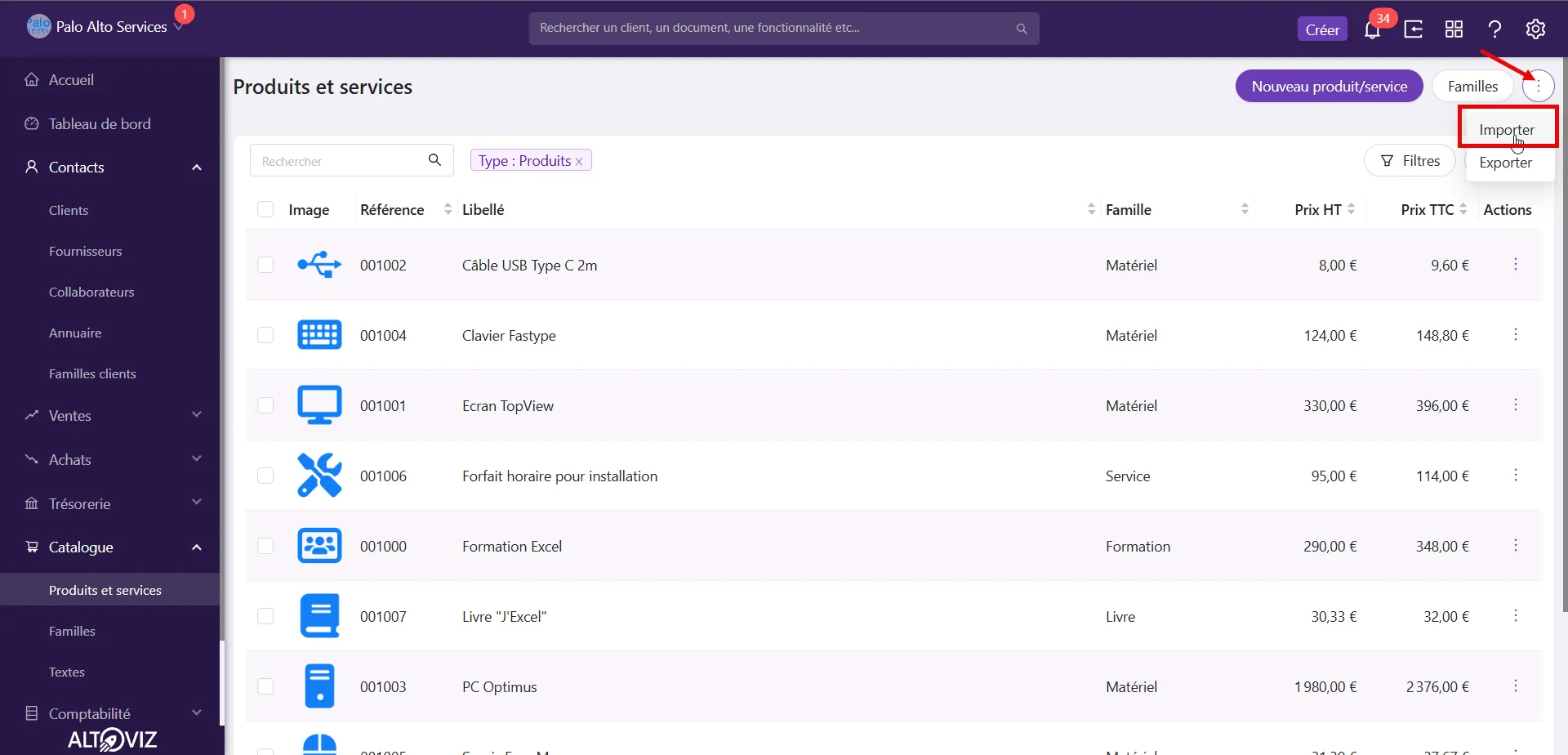
Section intitulée « Import des articles dans Altoviz »Rendez-vous dans l’application Altoviz, menu “Catalogue” et “Produits et services”, cliquez sur le bouton “…” et sélectionnez “Importer”.
Export des clients d’Henrri
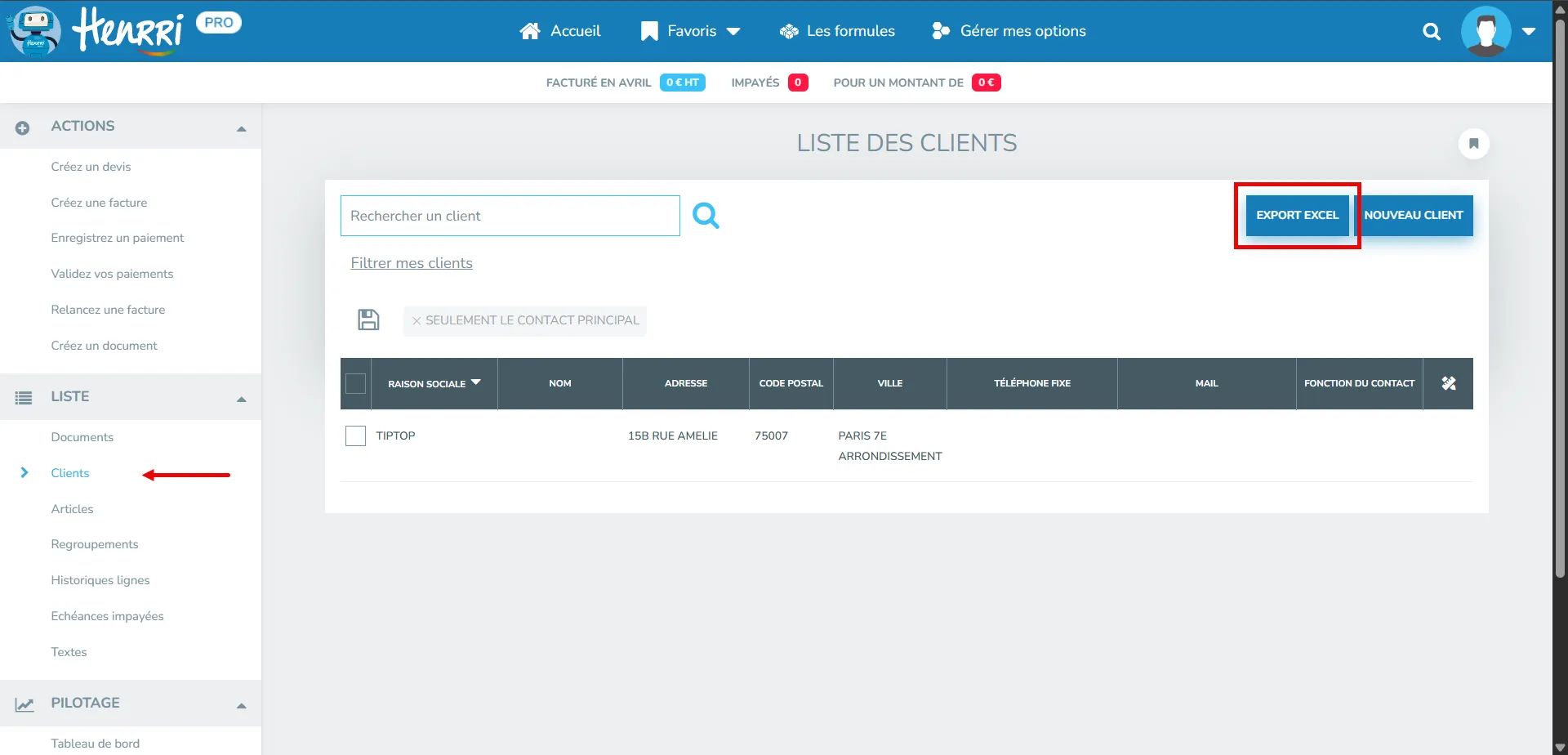
Section intitulée « Export des clients d’Henrri »Rendez-vous dans l’application Henrri, menu “Listes” et “Clients” puis cliquez sur “Export Excel”. Un fichier Excel sera généré et téléchargé automatiquement sur votre ordinateur. Par défaut, il se trouvera dans le répertoire des téléchargements de votre machine.
Import des clients dans Altoviz
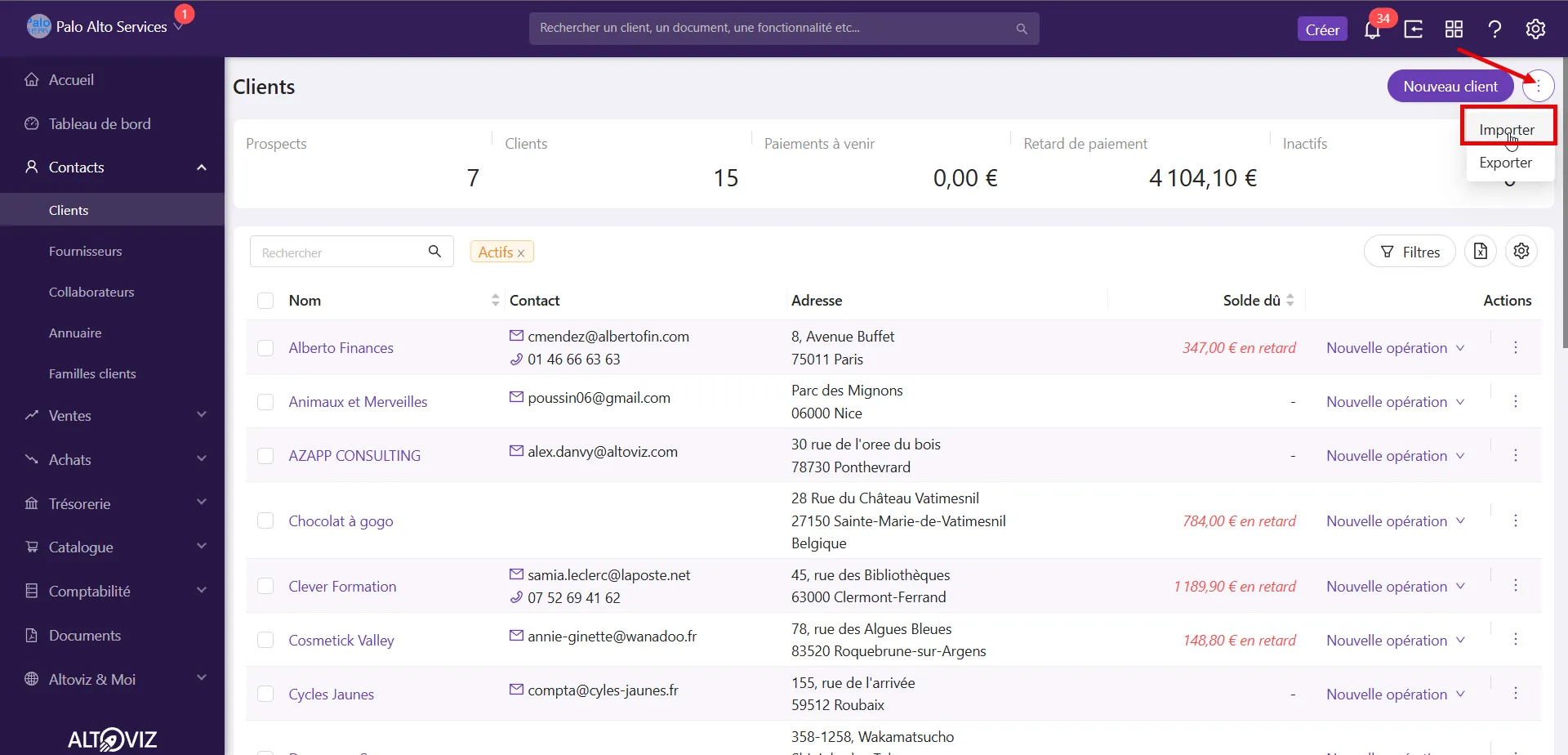
Section intitulée « Import des clients dans Altoviz »Rendez-vous dans l’application Altoviz, menu “Contacts” et “Clients”, cliquez sur le bouton “…” et sélectionnez “Importer”.