
Extension Brevo : synchroniser vos contacts clients
L’application Altoviz vous permet de mettre à jour vos contacts Brevo à partir des contacts rattachés aux clients de votre dossier.
Principes
Section intitulée « Principes »Une fois l’application Altoviz connectée à votre compte Brevo, vos contacts Brevo seront mis à jour automatiquement à chaque modification d’un contact Altoviz.
Mise en place
Section intitulée « Mise en place »Pour connecter votre compte Brevo à l’application Altoviz, vous n’aurez que deux étapes :
- récupérer une clé API Brevo et
- la saisir dans l’application Altoviz.
Récupération de la clé d’API de Brevo
Section intitulée « Récupération de la clé d’API de Brevo »Pour se connecter à Brevo, il est nécessaire de disposer d’une clé d’API. Vous pouvez en récupérer une depuis votre compte Brevo dans la section “SMTP et API”. Lien direct https://app.brevo.com/settings/keys/api
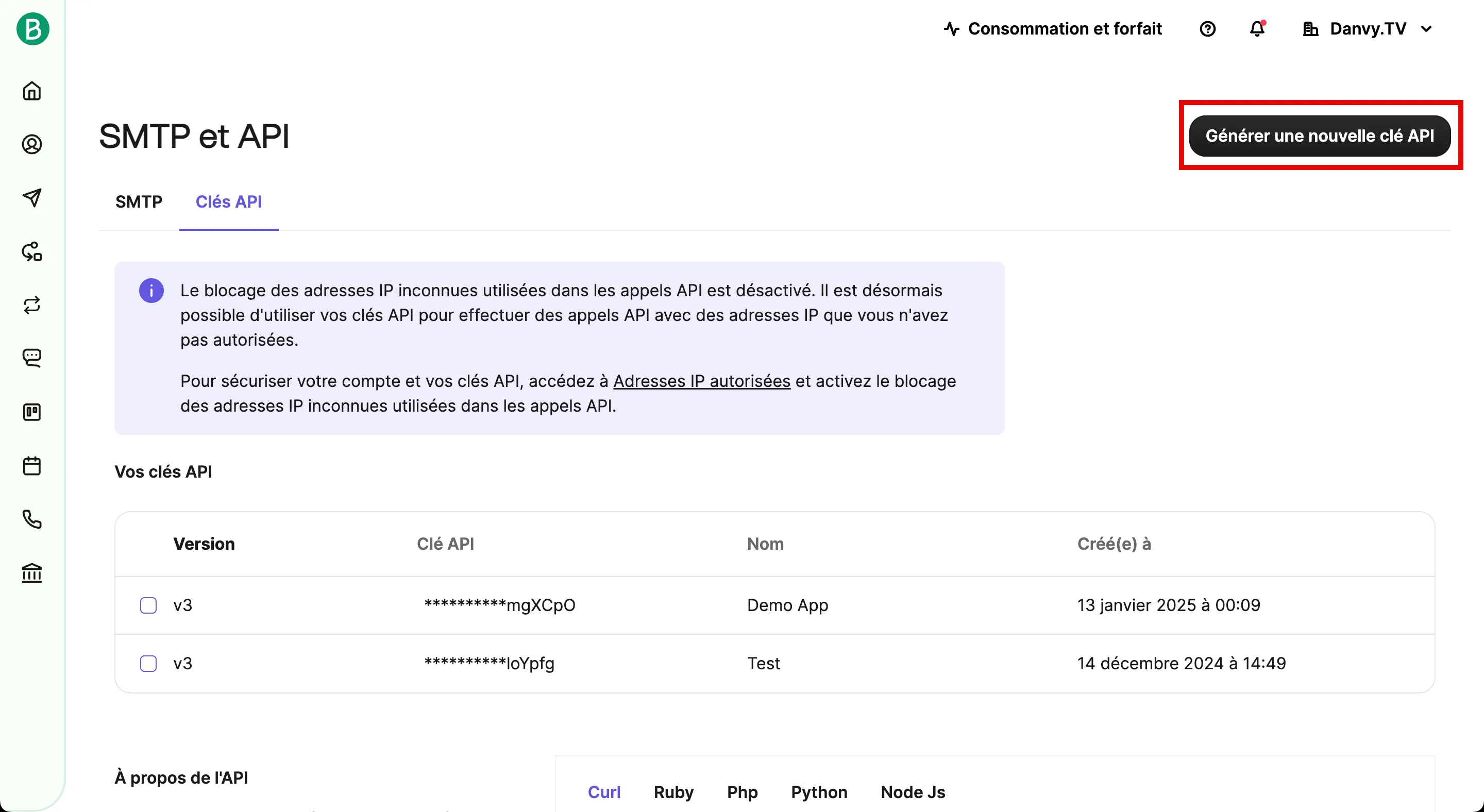
Cliquez sur “générer une nouvelle clé API”
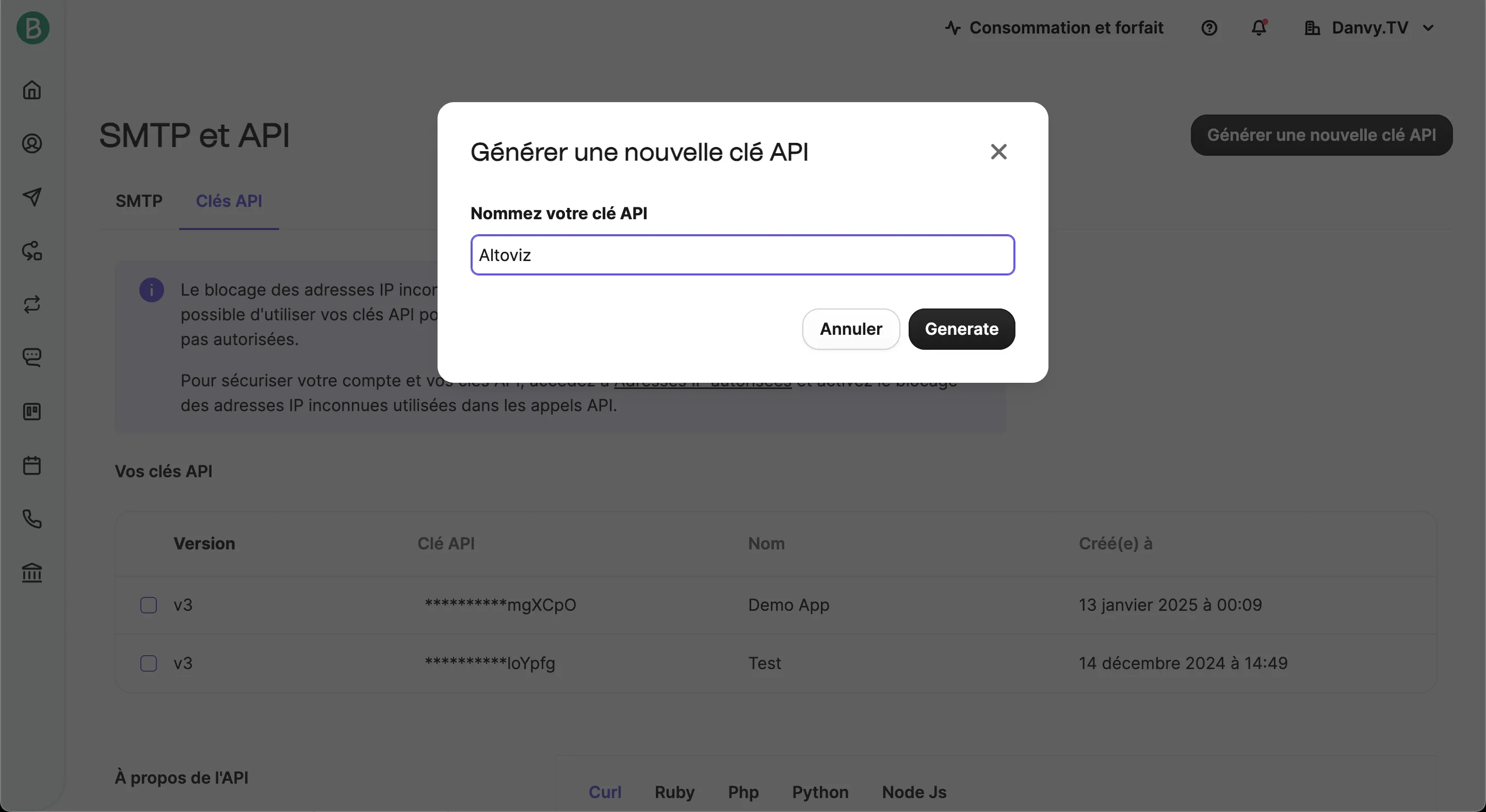
Donnez-lui un nom. Par exemple “Altoviz”
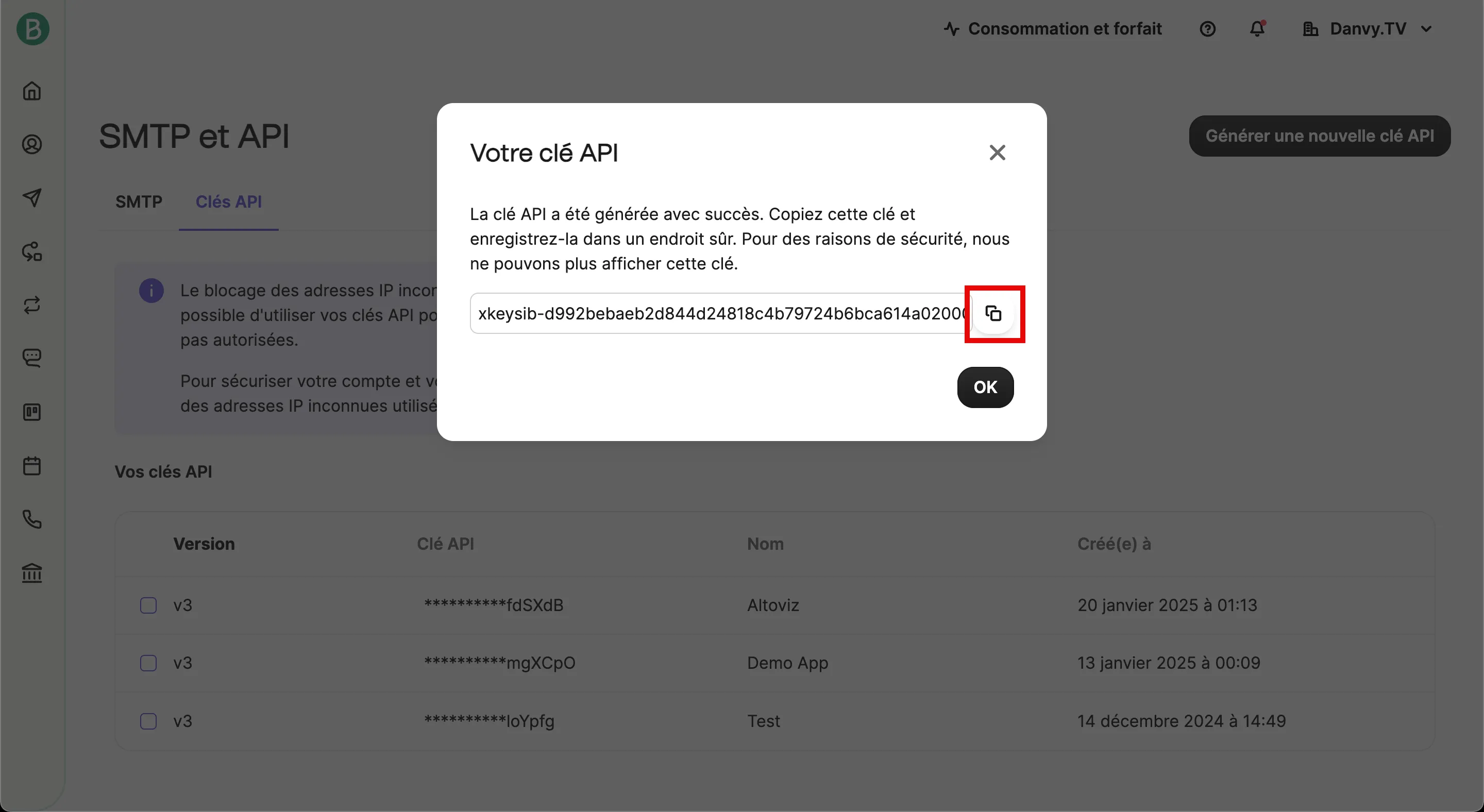
Copiez la clé API générée
Connexion à Brevo
Section intitulée « Connexion à Brevo »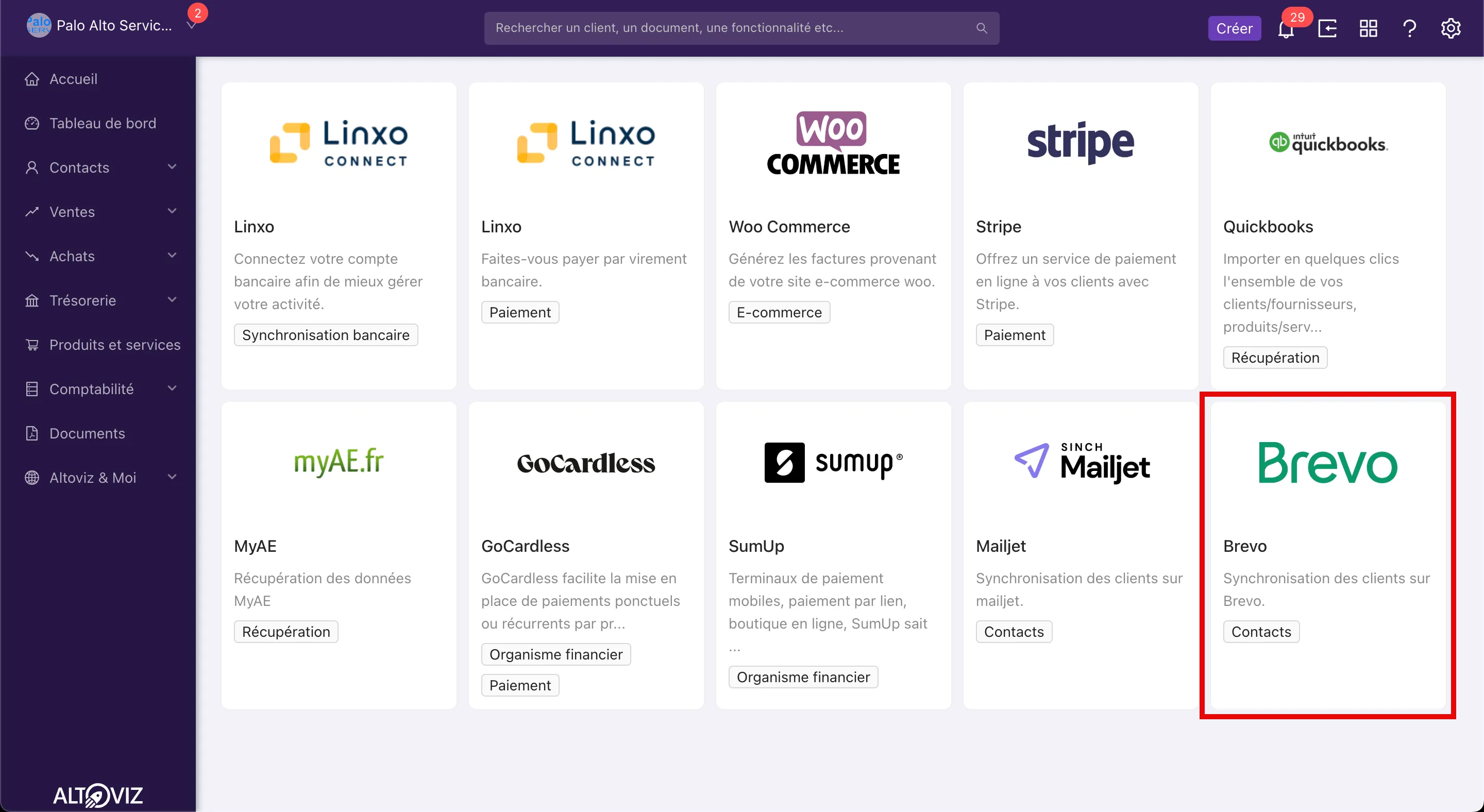
Rendez-vous dans les extensions de l’application, en cliquant sur l’icône dédiée en haut à droite, puis sur l’encart Brevo ou en cliquant sur ce lien https://app.altoviz.com/go/addons/brevo
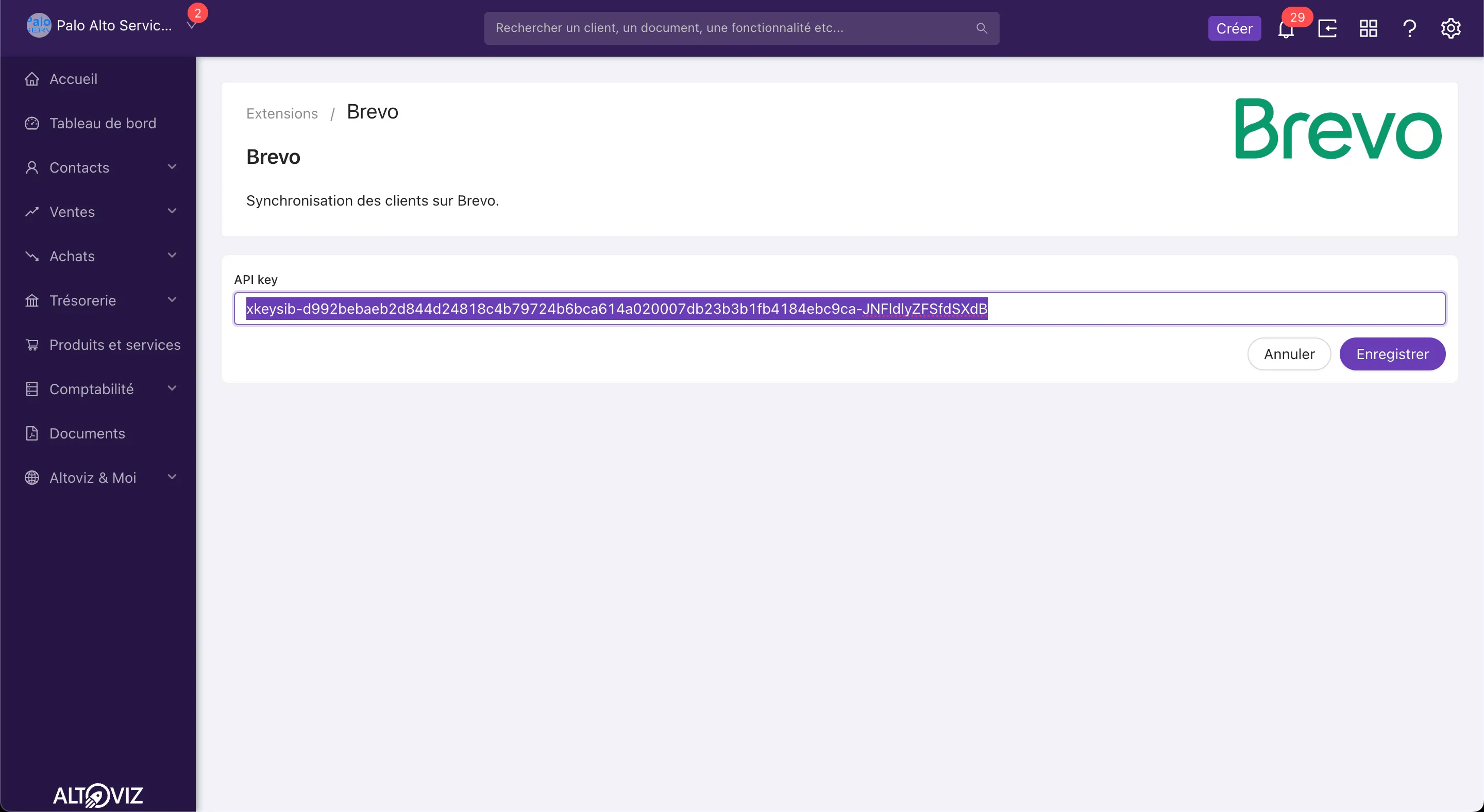
Vous pourrez alors coller la clé API dans le champs prévu à cet effet
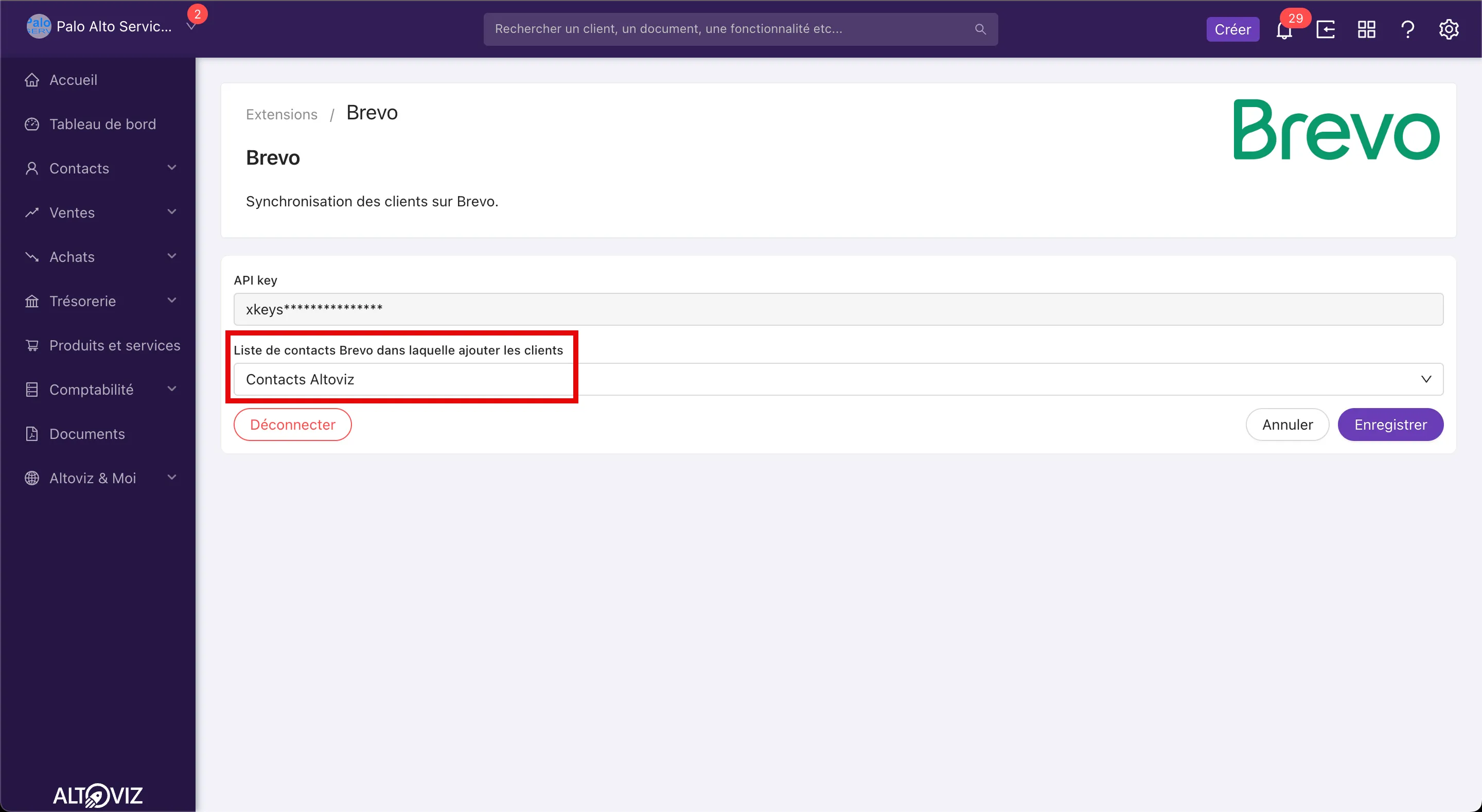
Une fois la clé API saisie et enregistrée et si elle est valide, vous pourrez sélectionner la liste de contacts existante à laquelle seront ajoutés les contacts synchronisés. Vous pouvez par exemple en créer une dans Brevo nommée “Altoviz” qui sera dédiée à vos contacts saisis dans l’application et permettra de les distinguer des autres.
Informations mises à jour
Section intitulée « Informations mises à jour »En plus de l’email, vous pouvez retrouver des informations supplémentaires dans Brevo.
Correspondance des données
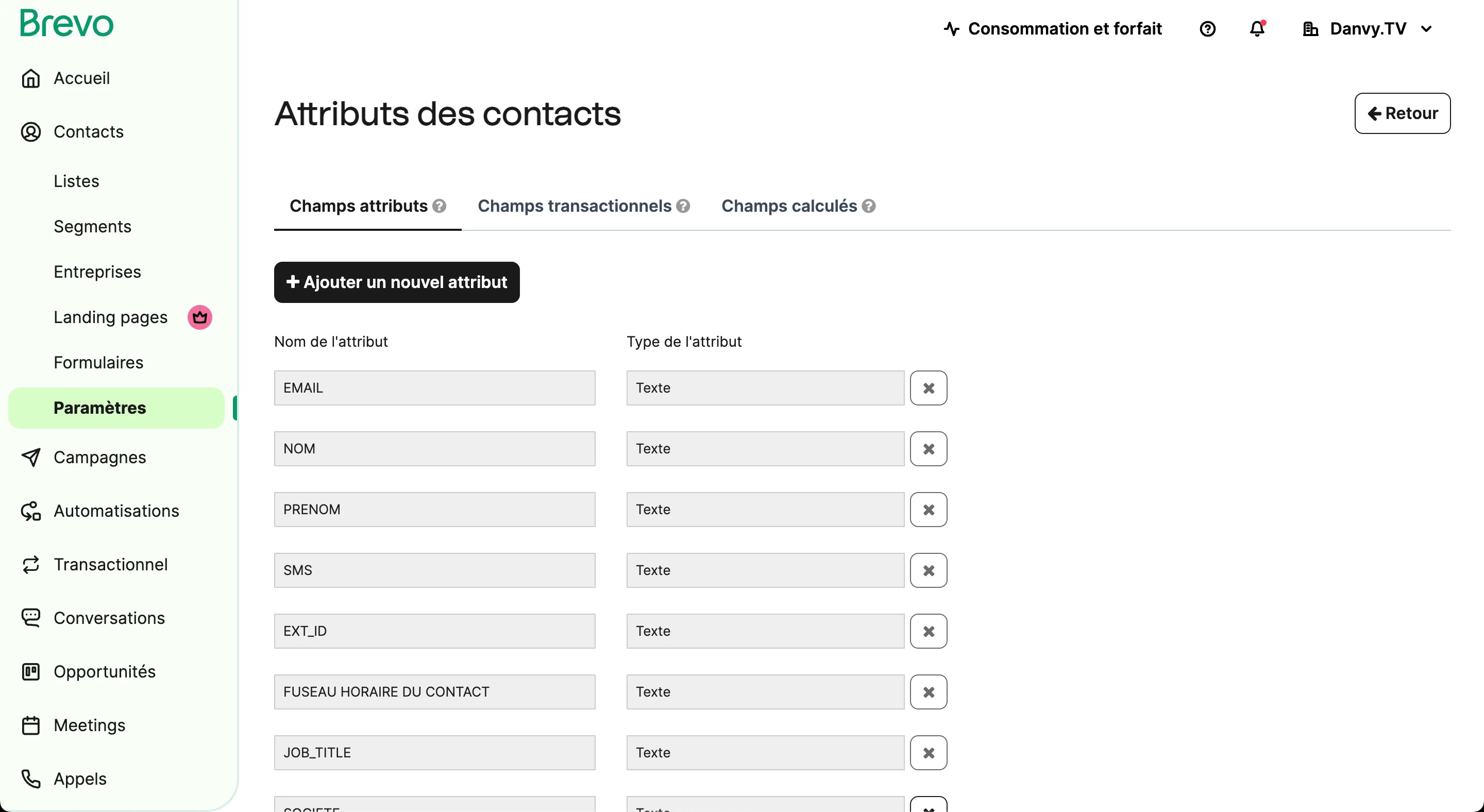
Section intitulée « Correspondance des données »Pour les données soient recopiées, il faut que vos contacts Brevo disposent de propriétés avec un nom spécifique correspondant à la liste ci-dessous.
| Information Altoviz | Propriété du contact Brevo |
|---|---|
| Prénom du contact | prenom, firstname ou first_name |
| Nom du contact | nom, lastname ou last_name |
| Entreprise du contact | entreprise, societe, company, companyname, company_name |
| Pays du contact | pays ou country |
| E-mail du contact | email, e-mail |
| Adresse de facturation | adresse, adresse_facturation, adressefacturation, address, billing_address, billingaddress |
| Pays facturation | pays_facturation, paysfacturation, billing_country, billingcountry |
| Adresse de livraison | adresse_livraison, shipping_address |
| Pays livraison | pays_livraison, payslivraison, shipping_country |
| Identifiant interne | ext_id, internalid, internal_id |
| Téléphone | telephone, phone |
| Mobile | mobile, |
Propriétés des contacts Brevo
Section intitulée « Propriétés des contacts Brevo »Pour modifier les propriétés de vos contacts Brevo, rendez-vous sur https://my.brevo.com/lists/add-attributes
Automatisations
Section intitulée « Automatisations »Pour des scénarios plus évolués, Brevo peut parfaitement s’intégrer à l’application Altoviz à l’aides des connecteurs Zapier et Make.
Intégration Zapier https://zapier.com/apps/altoviz/integrations/brevo
Intégration Make https://www.make.com/en/integrations/altoviz/sendinblue
Envoi des e-mails
Section intitulée « Envoi des e-mails »Au-delà de la synchronisation des contacts, Brevo peut expédier vos devis, factures et relances depuis votre propre adresse.
API key : la clé de votre compte Brevo, la même que pour la synchronisation.
Adresse d’expéditeur : l’adresse d’où partent les messages. Elle doit être validée chez Brevo au préalable, faute de quoi les envois sont refusés.
Nom d’expéditeur : le nom affiché au destinataire.
Le raccordement ne suffit pas : il faut ensuite désigner ce compte comme expéditeur dans Paramètres → E-mails. Voir le guide Envoyer vos e-mails depuis votre propre adresse.