

Désigner sa Plateforme Agréée de facturation électronique
Avec la réforme de la facturation électronique, toute entreprise assujetties à la TVA ou presque doit pouvoir recevoir les factures électroniques de ses fournisseurs depuis le 1er Septembre 2026. Pour cela, elle choisit une Plateforme Agréée (PA) et la déclare dans l’annuaire national. Cet annuaire indique à vos fournisseurs vers quelle plateforme envoyer vos factures.
Dans Altoviz, la plateforme agréée intégrée est Super PDP. La désigner revient à vous inscrire chez Super PDP depuis l’application, puis à vérifier que votre adresse figure bien dans l’annuaire.
Les sigles de la réforme sont expliqués dans le glossaire.
Avant de commencer
Section intitulée « Avant de commencer »Rendez-vous dans Paramètres → Société et vérifiez le SIREN / SIRET : c’est grâce à lui que Super PDP retrouve votre entreprise. S’il est faux, l’inscription échoue.
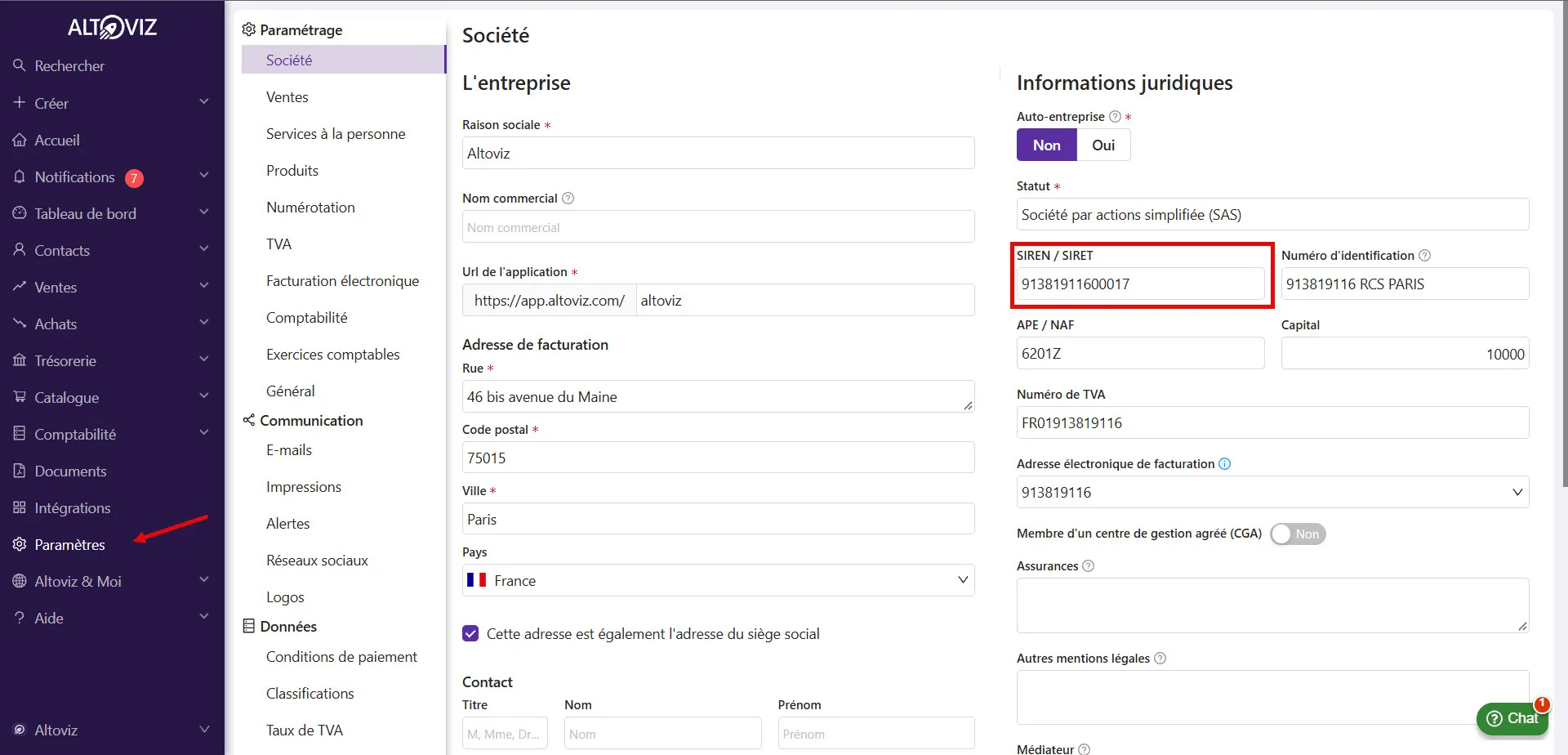
Vous n’avez pas encore d’adresse électronique de facturation : elle vous est attribuée en désignant votre plateforme, lors de l’inscription à l’annuaire (étape 4).
Vous avez déjà une adresse électronique de facturation : Vous pouvez la saisir.
Étape 1 : ouvrir Super PDP
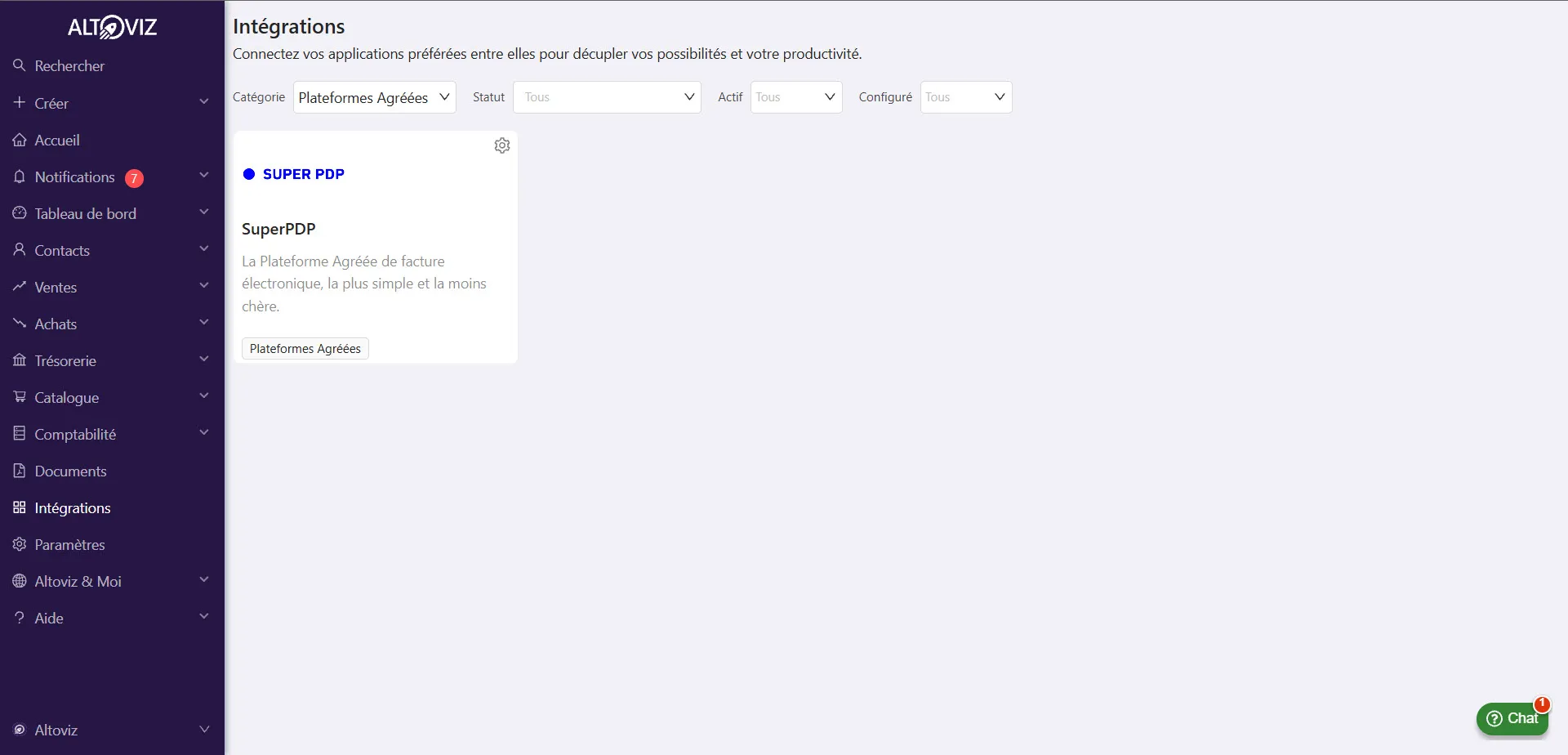
Section intitulée « Étape 1 : ouvrir Super PDP »Tant qu’aucune plateforme n’est raccordée, un bandeau « Réforme de la facture électronique » s’affiche en haut de l’application. Cliquez sur « C’est parti ! ».
Vous pouvez aussi passer par le menu Intégrations : filtrez sur « Plateformes Agréées », puis ouvrez Super PDP.
Lien direct vers l’intégration Super PDP
Étape 2 : vous inscrire chez Super PDP
Section intitulée « Étape 2 : vous inscrire chez Super PDP »Au-dessus du bouton, l’écran rappelle le SIREN avec lequel Super PDP recherchera votre entreprise, celui de Paramètres → Société. S’il est faux, ou si aucun SIRET n’est renseigné, corrigez-le d’abord par le lien « Paramètres › Société ».
Cliquez sur « Connectez-vous à Super PDP ». Vous êtes redirigé vers le site de Super PDP. L’e-mail de contact et le SIREN de votre société y sont déjà remplis. Suivez les étapes d’inscription : elles comprennent la déclaration de votre adresse de réception dans l’annuaire.
À la fin de l’inscription, la page « Connexion en cours » vous ramène sur l’écran Super PDP d’Altoviz.
Si vous interrompez l’inscription, le bouton devient « Reprendre l’inscription » : il vous renvoie là où vous vous étiez arrêté.
Étape 3 : attendre la vérification de votre entreprise
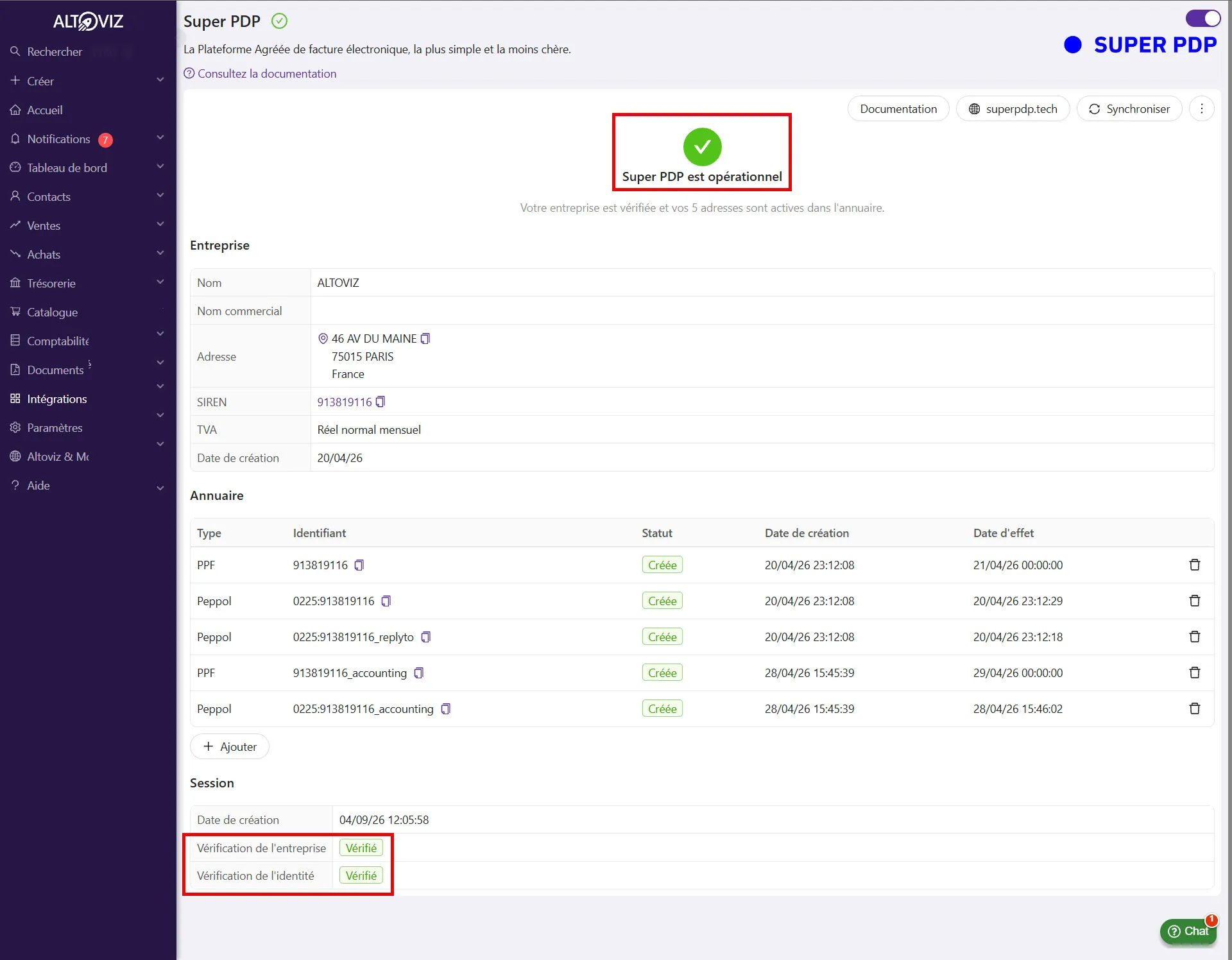
Section intitulée « Étape 3 : attendre la vérification de votre entreprise »Super PDP vérifie votre entreprise et l’identité du titulaire du compte. La rubrique Session de l’écran suit cette vérification. Tant qu’elle n’est pas terminée, l’écran affiche « Vérification de l’entreprise en cours ». Altoviz vous prévient par une notification lorsque l’état change.
La rubrique Annuaire n’apparaît qu’une fois votre entreprise vérifiée.
Étape 4 : contrôler votre inscription à l’annuaire
Section intitulée « Étape 4 : contrôler votre inscription à l’annuaire »La rubrique Annuaire liste les adresses déclarées pour votre entreprise, avec leur Statut et leur Date d’effet :
| Statut | Signification |
|---|---|
| « Créée » | L’adresse est inscrite dans l’annuaire. |
| « En cours » | L’inscription est en cours de traitement. |
| « Erreur » | L’inscription a échoué. |
La Date d’effet est le jour à partir duquel l’inscription vaut. Tant qu’elle n’est pas atteinte, elle s’affiche en orange.
L’Identifiant est votre adresse électronique de facturation, celle à laquelle vos
fournisseurs vous enverront leurs factures. Ce n’est pas une adresse e-mail : elle est
formée de votre SIREN, éventuellement suivi d’un suffixe (par exemple 123456789 ou
123456789_042). Le plus souvent, votre SIREN seul suffit.
Si aucune adresse n’apparaît, cliquez sur « Ajouter ». Dans la fenêtre « Ajouter une entrée dans l’annuaire », saisissez votre SIREN comme Adresse électronique de facturation.
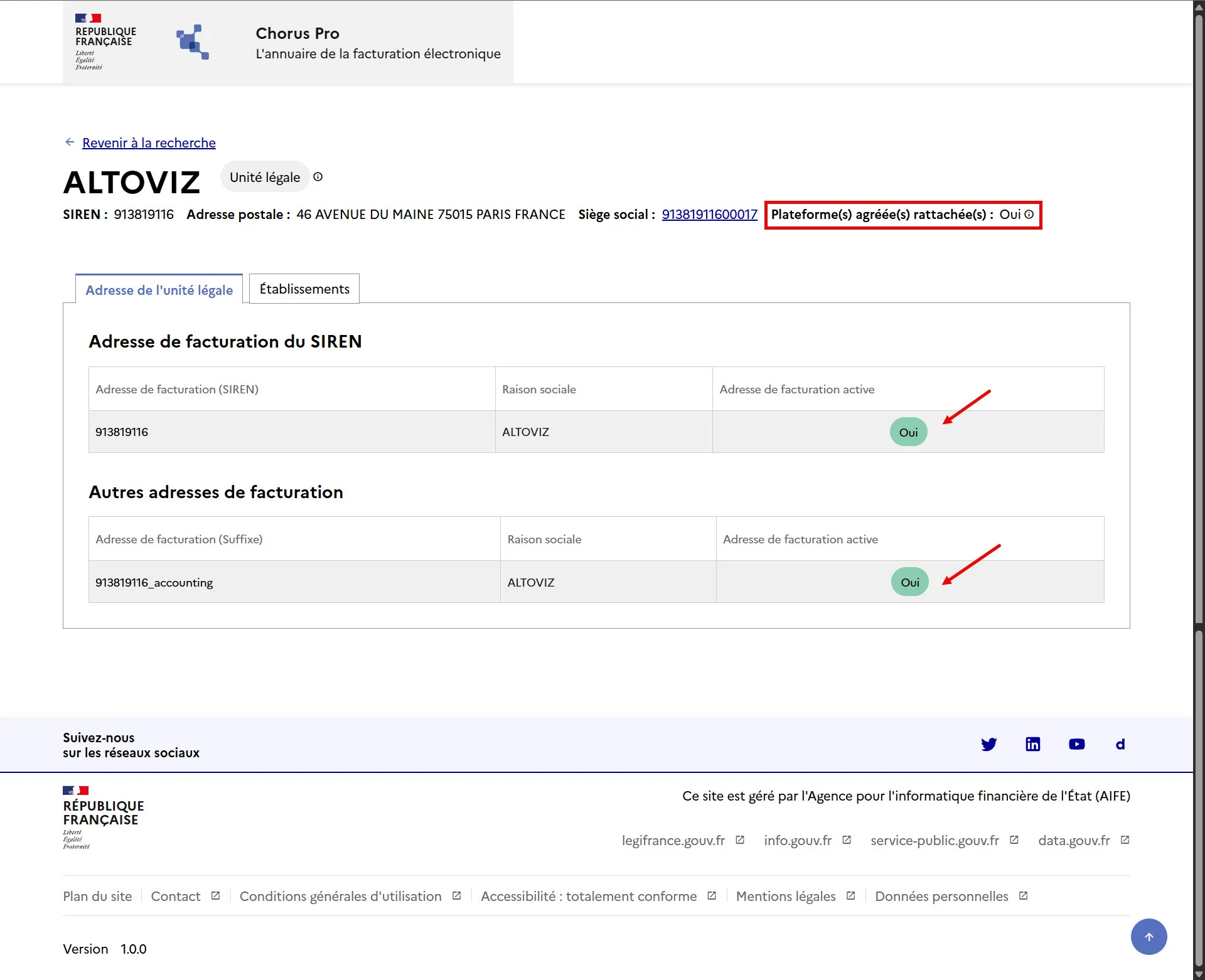
L’annuaire officiel est accessible à tous et vous permet une vérification supplémentaire. Chorus Pro L’annuaire de la facturation électronique
L’inscription ne met pas à jour vos paramètres. Altoviz indique sur vos factures l’adresse de l’émetteur saisie dans le champ Adresse électronique de facturation de Paramètres → Société, et prend votre SIREN quand ce champ est vide :
- L’adresse inscrite est votre SIREN seul : laissez le champ vide, rien d’autre à faire.
- L’adresse inscrite comporte un suffixe (
123456789_042) : ouvrez le champ et choisissez-la dans la liste. Une fois une plateforme active, cette liste affiche les adresses de votre entreprise inscrites dans l’annuaire. Sans cela, vos factures porteraient votre SIREN seul, une adresse qui n’est pas la vôtre dans l’annuaire.
Le détail des champs figure dans Société.
Étape 5 : choisir vos réglages
Section intitulée « Étape 5 : choisir vos réglages »Dans Paramètres → Facturation électronique, le haut de la page doit indiquer « Plateforme de facturation électronique active : Super PDP ».
Le profil Standard couvre ce que la réforme rend obligatoire aujourd’hui : recevoir les factures de vos fournisseurs, en accuser réception et traiter leurs statuts définitifs. Il convient à la plupart des entreprises. Le profil Avancé permet de régler l’envoi de vos propres factures. Le détail de chaque réglage figure dans Facturation électronique.
Vérifier que tout est en ordre
Section intitulée « Vérifier que tout est en ordre »Ouvrez Intégrations → Super PDP. Votre plateforme est bien désignée lorsque ces quatre points sont réunis :
- Le bloc d’état indique « Super PDP est opérationnel ». Tout autre message signale une étape à terminer (voir le tableau ci-dessous).
- La rubrique Annuaire contient au moins une adresse au statut « Créée » dont la Date d’effet est passée. Son Identifiant doit être identique à l’Adresse électronique de facturation de Paramètres → Société, ou à votre SIREN si ce champ est vide. Sinon, vos factures porteraient une adresse d’émetteur que l’annuaire ne connaît pas.
- L’interrupteur en haut de l’écran est activé, et Paramètres → Facturation électronique affiche « Plateforme de facturation électronique active : Super PDP ».
- Aucune mention « bac à sable » n’apparaît. Le message « Attention, vous êtes sur l’environnement de test (bac à sable) : aucune facture n’est réellement transmise » signifie que vous n’êtes pas raccordé à la plateforme réelle.
| Le bloc d’état affiche | Ce qu’il faut faire |
|---|---|
| « Inscription incomplète » | Cliquez sur « Reprendre l’inscription » et terminez les étapes chez Super PDP. |
| « Vérification de l’entreprise en cours » | Rien : attendez la fin de la vérification. |
| « Vérification de l’entreprise refusée » | Contactez Super PDP pour connaître le motif du refus. |
| « Aucune adresse dans l’annuaire » | Ajoutez votre adresse, comme à l’étape 4. |
| « Inscription à l’annuaire en cours » | Rien : l’inscription vaudra à la date indiquée. |
| « Erreur sur votre adresse de l’annuaire » | Supprimez l’adresse en erreur, puis ajoutez-la de nouveau. |
| « Session Super PDP expirée » | Cliquez sur « Reconnecter ». |
Pour aller plus loin, la carte « Prêt pour la facture électronique ? » du tableau de bord montre combien de vos clients et fournisseurs n’ont encore ni SIRET ni adresse électronique. Les premières factures reçues par la plateforme apparaissent ensuite dans Événements e-Invoicing.
En cas de problème
Section intitulée « En cas de problème »« Aucune entreprise ne correspond au SIRET enregistré dans Altoviz » : le SIRET de Paramètres → Société est faux ou absent. Cliquez sur « Corriger le SIRET » dans la fenêtre, corrigez-le, puis relancez la connexion.
« Le SIREN connu de SuperPDP diffère de celui de Paramètres › Société » : vos factures portent le SIREN des paramètres, Super PDP en connaît un autre. Corrigez les paramètres s’ils sont faux ; sinon, contactez Super PDP.
« Votre adresse électronique « … » est introuvable dans l’annuaire », à l’envoi d’une facture : votre inscription à l’annuaire n’est pas terminée, ou l’adresse inscrite diffère de celle de Paramètres → Société. Contrôlez la rubrique Annuaire de l’écran Super PDP.
« Super PDP a refusé la modification de l’annuaire » : le message précise le motif donné par la plateforme. Le plus souvent, l’adresse ne correspond pas à votre SIREN.
La plateforme semble ne pas répondre : dans le menu « … » de l’écran Super PDP, « Statut des services » indique si Super PDP rencontre un incident.